Voicecleaner Bereinige dein Audio
Deutsch

Sprachbearbeitung

Einen Stimmenreiniger-adobe-Workflow finden

Wenn Sie nach Stimmenreiniger adobe gesucht haben, entscheiden Sie zunächst, ob Sie einen schnellen Einstieg zur Sprachbereinigung oder einen Bearbeitungs-Workflow innerhalb einer Adobe-Anwendung benötigen. Voicecleaner leitet Sie zu einem separaten Produkt weiter; es ist kein Adobe-Tool.

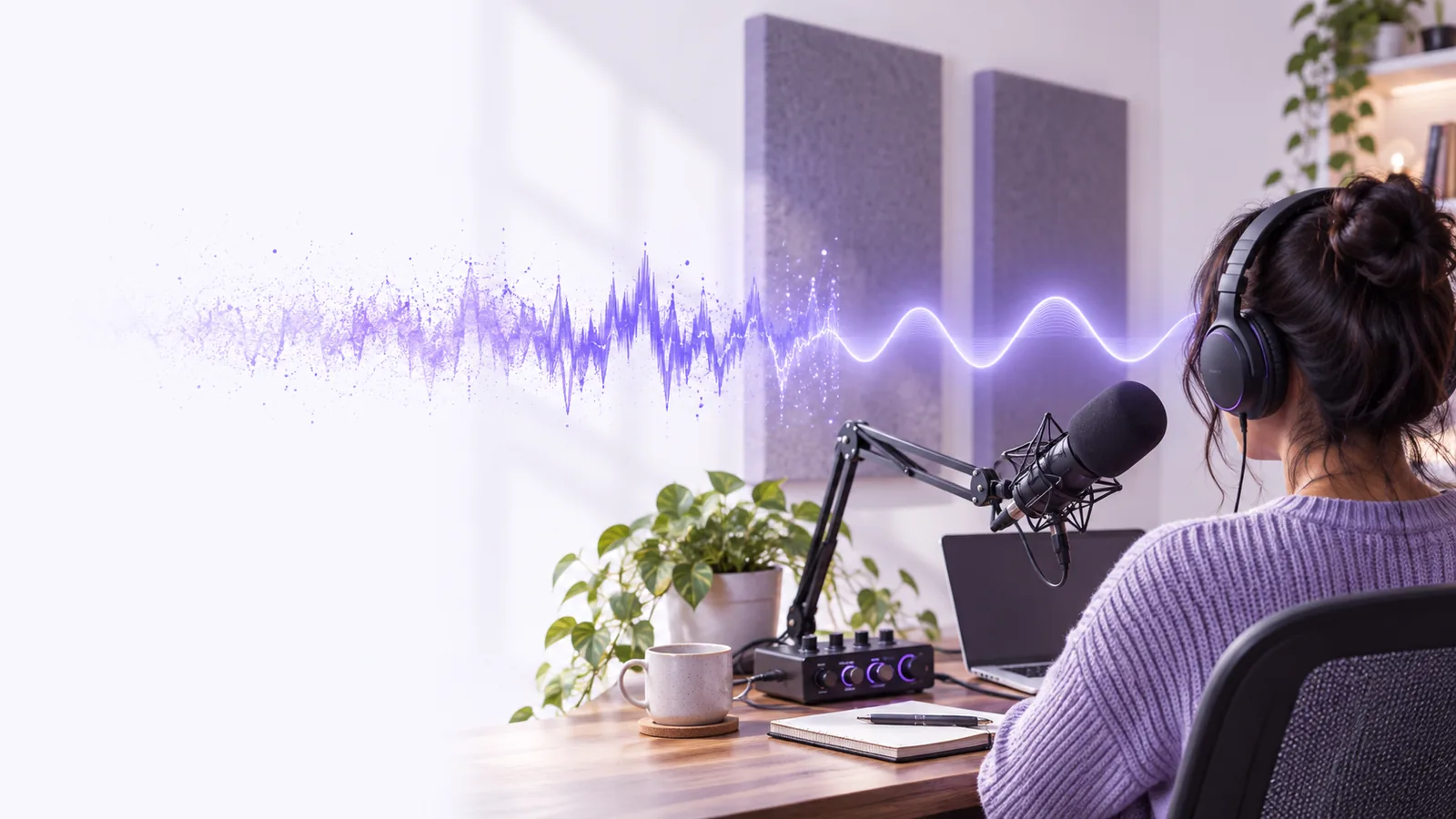
Ein Sprecher nimmt Sprach-Audio auf

Dieser Einstieg im Vergleich zum allgemeinen

Der Unterschied liegt darin, wo die Arbeit stattfindet: in einer bestimmten Bearbeitungsanwendung oder nachdem Sie dem allgemeinen Bereinigungsweg von Voicecleaner gefolgt sind. Diese verwandten Anleitungen helfen Ihnen bei der Auswahl.

Was dieser Weg nicht versprechen kann

Ein Suchergebnis oder eine Produktweiterleitung macht zwei Dienste nicht austauschbar. Prüfen Sie das geöffnete Tool, bevor Sie eine Bearbeitung planen.

1

Keine Integration in Adobe-Projekte

Wenn Sie dem CTA von Voicecleaner folgen, bedeutet das nicht, dass eine Audition-Sitzung oder eine Premiere-Pro-Sequenz im Zielprodukt geöffnet wird.

Was Sie stattdessen tun sollten

Bewahren Sie Ihr ursprüngliches Projekt in seinem Bearbeitungsprogramm auf und prüfen Sie die aktuellen Import- und Exportoptionen des Zielprodukts, bevor Sie Audio verschieben.

2

Keine garantiert rauschfreie Sprache

Die Bereinigung kann gleichmäßige Hintergrundgeräusche reduzieren, aber überlappende Sprecher, Clipping und durch Rauschen verdeckte Wörter können weiterhin schwer zu reparieren sein.

Was Sie stattdessen tun sollten

Hören Sie sich eine kurze Testpassage an, bewahren Sie das Original auf und vergleichen Sie die Verständlichkeit, bevor Sie die gesamte Aufnahme verarbeiten.

3

Keine vorausgesetzten Zugangsbedingungen

Verfügbarkeit, Kontoanforderungen, unterstützte Dateien und Verarbeitungsgrenzen können sich bei beiden Diensten ändern.

Was Sie stattdessen tun sollten

Prüfen Sie die aktuellen Bedingungen des von Ihnen gewählten Tools, bevor Sie eine vertrauliche oder zeitkritische Aufnahme hochladen.

So beginnen Sie

Beginnen Sie mit der Aufnahme und der Bearbeitung, die Sie liefern müssen, nicht mit dem Namen der Bereinigungsfunktion.

  1. 1

    Identifizieren Sie die Quelle

    Prüfen Sie, ob Sie eine eigenständige Sprachdatei, mit einem Video verknüpftes Audio oder ein bestehendes Bearbeitungsprojekt haben. Speichern Sie eine unveränderte Kopie, bevor Sie Änderungen vornehmen.

  2. 2

    Wählen Sie die Arbeitsumgebung

    Verwenden Sie eine Adobe-Anwendung, wenn Sie die Bearbeitung innerhalb ihrer Zeitleiste fortsetzen müssen. Für einen separaten Bereinigungsweg folgen Sie dem Voicecleaner-CTA und prüfen Sie die aktuellen Optionen am Ziel.

  3. 3

    Testen und anhören

    Testen Sie einen kurzen Abschnitt, der sowohl Sprache als auch das störende Geräusch enthält. Vergleichen Sie ihn mit dem Original und achten Sie auf fehlende Konsonanten, Pumpen oder eine unnatürlich bearbeitete Stimme.

Drei Dinge, die der Adobe-Weg bieten kann

Der relevante Vorteil ist der Bearbeitungskontext, nicht das Versprechen, dass jedes Adobe-Tool dieselbe Bereinigung durchführt. Entscheiden Sie nach der Arbeit, die Sie abschließen müssen.

Arbeitsablauf in einer Adobe-Anwendung Einstiegspunkt zu Voicecleaner
Ausgangspunkt Wählen Sie die passende Anwendung oder das passende Sprachtool für Ihr bestehendes Projekt. Folgen Sie einem Link zu einem separaten Sprachprodukt und prüfen Sie dessen aktuellen Arbeitsablauf.
Detaillierte Reparatur Audition bietet Wellenform- und Spektralbearbeitung für gezielte Audioarbeiten. Gehen Sie nicht von gleichwertigen manuellen Reparaturfunktionen aus, ohne das Ziel zu prüfen.
Videozeitleiste Premiere Pro ermöglicht die Dialogbearbeitung neben der Bildsequenz. Prüfen Sie, ob eine bereinigte Datei wieder in Ihren Videoeditor importiert werden kann.
Sprachfokussierte Option Adobe Podcast bietet Enhance Speech als eigenständigen Weg zur Sprachverarbeitung. Der CTA öffnet Enhance Speech nicht und impliziert nicht dieselbe Verarbeitung.
Projektkontinuität Arbeiten Sie innerhalb des Projekt- und Export-Workflows der Anwendung. Bewahren Sie das Quellprojekt separat auf; eine Integration ist nicht etabliert.
Beste erste Prüfung Bestätigen Sie, welche Anwendung Sie haben und welche Bearbeitungsfunktionen Sie benötigen. Bestätigen Sie beim Ziel, welche Eingaben unterstützt werden, welche Ausgabeoptionen verfügbar sind und welche Zugangsbedingungen gelten.

Wer sollte welchen Ansatz wählen?

Diese Ausgangspunkte berücksichtigen die Aufnahme und das gewünschte Ergebnis, sind aber keine Garantie dafür, dass ein bestimmtes Tool beschädigte Sprache wiederherstellen kann.

Audioeditor für die manuelle Bearbeitung

Sie möchten eine Sprachspur selbst gestalten und die Verarbeitung mit der Quelle vergleichen.

Verwenden Sie einen Editor, wenn direkte Kontrolle wichtiger ist als eine schnelle Übergabe. Der Leitfaden „wie man eine Stimme in Audacity klarer macht“ behandelt einen separaten, manuellen Ansatz.

wie man eine Stimme in Audacity klarer macht

Produzent für Remote-Interviews

Sie haben eine Sprachaufnahme, aber noch kein eingerichtetes Bearbeitungsprojekt.

Prüfen Sie zunächst die Eingaben und Ergebnisse eines Online-Stimmenreinigers, bevor Sie das gesamte Interview verarbeiten.

Online-Stimmenreiniger

Videoeditor

Ihre Dialogspur muss mit einer Sequenz von Schnitten synchron bleiben.

Bewahren Sie eine Referenzkopie der Originalspur auf; der Leitfaden zum Video-Stimmenreiniger erklärt, was Sie vor dem Ersetzen des Audios beachten sollten.

Video-Stimmenreiniger

Wählen Sie einen Workflow zur Sprachbearbeitung

Wenn ein separater Bereinigungsweg für Ihre Aufnahme geeignet ist, folgen Sie dem Voicecleaner-Link und prüfen Sie das Ziel, bevor Sie etwas hochladen. Bewahren Sie das Original auf, damit Sie das Ergebnis damit vergleichen können.

Beginnen Sie mit einem kurzen Sprachbeispiel

  • Bewahren Sie Ihre Quellaufnahme auf
  • Aktuelle Optionen des Ziels prüfen
  • Eine kurze bearbeitete Probe vergleichen
Stimmenbereinigung erkunden

Häufig gestellte Fragen zum Adobe-Stimmenreiniger

Diese Formulierung ist eine Suchphrase und nicht der Name eines auf dieser Seite identifizierten Produkts. Adobe bietet mehrere unterschiedliche Audio-Workflows, während Voicecleaner auf ein separates Produkt verweist. Überprüfe den Namen und den Anbieter des geöffneten Tools.

Das hängt von der Aufgabe ab. Audition bietet detaillierte Audiobearbeitung, Premiere Pro eignet sich für Dialoge innerhalb einer Videosequenz und Adobe Podcast bietet Enhance Speech. Die Workflows unterscheiden sich, daher solltest du das Tool anhand deiner Quelle und deines endgültigen Projekts auswählen.

Du kannst planen, eine bearbeitete Sprachspur in deinem Videoeditor zu ersetzen oder zu mischen. Überprüfe jedoch zuerst, welche Exporte das ausgewählte Bereinigungstool unterstützt. Bewahre die Originalspur auf und prüfe die Synchronität, nachdem du Ersatz-Audio in die Sequenz eingefügt hast.

Nein. Keine Methode kann zuverlässig Wörter wiederherstellen, die nie klar aufgenommen oder vollständig überdeckt wurden. Teste einen Abschnitt mit dem stärksten Rauschen und achte sowohl auf verbleibende Geräusche als auch auf Veränderungen der Stimme des Sprechers.

Bereinige dein Audio