Voicecleaner Bereinige dein Audio
Deutsch

Video-Audio-Workflow

Finde einen Stimmenisolator aus Video für klarere Dialoge

Ein Stimmenisolator aus Video kann dir helfen, dich auf die Sprache zu konzentrieren, wenn Musik, Verkehr oder Raumgeräusche mit ihr konkurrieren. Beginne mit einem kurzen Ausschnitt und achte dann auf fehlende Wörter, bevor du das Ergebnis in deinem Schnitt verwendest.

Kostenlos starten · keine Anmeldung
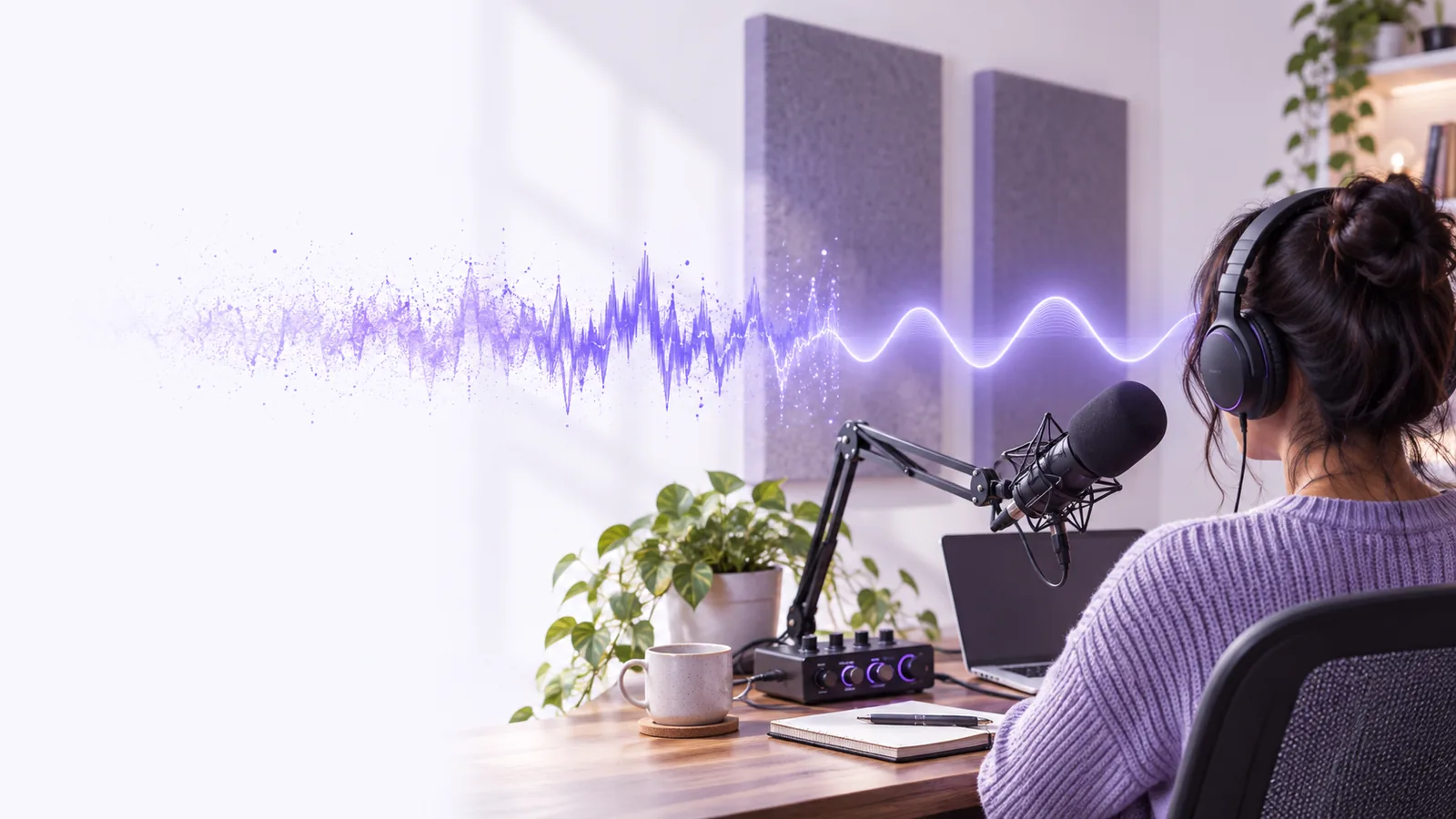
Visual für die Voicecleaner-Landingpage

Wer benötigt isolierte Sprache aus Videos?

Der beste Importweg hängt vom Clip, deinem Schnittprogramm und davon ab, ob du eine separate Audiospur benötigst.

Interview-Editor

Ein Gespräch wurde in der Nähe einer stark befahrenen Straße gefilmt, und der Verkehr überdeckt Teile der Antworten.

Teste zuerst einen kurzen Ausschnitt. Ein Audio-Stimmenreiniger-Workflow ist nützlich, wenn der Editor die Interviewspur exportieren und ersetzen kann.

Audio-Stimmenreiniger

Short-Form-Creator

Eine Moderatorin oder ein Moderator spricht über Musik und im Raum aufgenommene Geräusche.

Prüfe, ob der gewählte Workflow das Video direkt akzeptiert, und vergleiche dann die bearbeitete Sprache mit dem Originalclip.

kostenloser Video-Stimmenreiniger

Dokumentarfilmproduzent

Mehrere Clips benötigen eine einheitliche Dialogqualität, bevor sie zu einer längeren Sequenz zusammengesetzt werden.

Extrahiere bei Bedarf eine Arbeits-Audiospur und bewahre jedes Original für Timing- und Qualitätsprüfungen auf.

Audio-Stimmenreiniger

Der Tool-Block: Wähle einen Importweg

Ein Stimmenreiniger akzeptiert möglicherweise eine Videodatei oder erfordert daraus extrahiertes Audio. Prüfe die unterstützten Eingaben des Tools, bevor du einen Stapel vorbereitest.

Video direkt importieren Audio zuerst extrahieren
Ausgangsdatei Original-Videoclip Aus dem Video exportiertes Audio
Erste Kompatibilitätsprüfung Bestätigen, dass der Videocontainer und der Audiocodec unterstützt werden Bestätigen, dass das exportierte Audioformat unterstützt wird
Vorbereitung Wenn praktikabel, auf die relevante Szene zuschneiden Das Audio der relevanten Szene aus einem Editor exportieren
Bildverarbeitung Das Originalvideo zum Vergleich behalten Das Originalvideo und den Audioexport zusammen aufbewahren
Nach der Verarbeitung Prüfen, was das Tool tatsächlich zurückgibt Das resultierende Audio wieder unter das Bild legen
Timing-Prüfung Das Ergebnis mit dem Quellclip vergleichen Die Synchronität prüfen, nachdem die Audiospur ersetzt wurde

Importschritte für einen Videoclip mit Sprache

An einer Kopie arbeiten, damit die Quelle verfügbar bleibt, falls die isolierte Sprache überarbeitet werden muss.

  1. 1

    Einen repräsentativen Ausschnitt auswählen

    Eine Passage auswählen, die sowohl die sprechende Person als auch das zu bearbeitende Geräusch enthält. Ein oder zwei leise Wörter einschließen, damit geprüft werden kann, ob sie durch die Verarbeitung entfernt werden.

  2. 2

    Die unterstützte Eingabe vorbereiten

    Die angegebenen Dateiformate des Tools prüfen. Wenn das Video nicht unterstützt wird, das Audio in einem unterstützten Format exportieren, ohne den Startpunkt des Clips zu verändern.

  3. 3

    Vergleichen und zur Bearbeitung zurückkehren

    Hören Sie sich die Original- und die bearbeitete Version bei ähnlicher Lautstärke an. Überprüfen Sie Konsonanten, Pausen und die Synchronität, bevor Sie die Spur in Ihrem Editor ersetzen.

Häufige Importfehler und Lösungen

Ein Stimmenreiniger kann keine Wörter wiederherstellen, die nie deutlich aufgenommen wurden. Außerdem kann er leise Sprache mit Hintergrundgeräuschen verwechseln.

1

Die Datei wird abgelehnt

Eine bekannte Videoerweiterung garantiert nicht, dass ihr interner Audiocodec unterstützt wird.

Was Sie stattdessen tun sollten

Prüfen Sie, welche Eingaben das Tool akzeptiert, und exportieren Sie anschließend eine kompatible Audiokopie aus Ihrem Editor.

2

Der Upload enthält keine nutzbare Sprache

Die Quelle verfügt möglicherweise über eine stummgeschaltete Spur, den falschen ausgewählten Kanal oder einen Dialog, der zu leise für eine Bewertung ist.

Was Sie stattdessen tun sollten

Spielen Sie die Quelle lokal ab und überprüfen Sie ihre Audiospuren, bevor Sie einen weiteren Import versuchen.

3

Wörter verschwinden zusammen mit den Geräuschen

Sprache, die sich mit Musik oder einer anderen Stimme überschneidet, kann zusammen mit dem unerwünschten Geräusch verändert werden.

Was Sie stattdessen tun sollten

Vergleichen Sie einen kurzen Test mit dem Original und bewahren Sie die Originalspur für schwierige Passagen auf.

4

Das Ergebnis läuft aus der Synchronität

Das Kürzen oder Exportieren ab einem anderen Startpunkt kann die bearbeitete Audiospur gegenüber dem Bild verschieben.

Was Sie stattdessen tun sollten

Notieren Sie den Startpunkt des Ausschnitts und richten Sie die Ersatzspur an einem klaren gesprochenen Einsatz aus.

Voicecleaner kann Ihnen den Weg zu einem Workflow zur Sprachbereinigung weisen. Prüfen Sie die unterstützten Eingaben und verfügbaren Steuerelemente des Zielorts, bevor Sie ein vollständiges Video verarbeiten; ein kurzer Vergleich ist die sicherste Methode, um zu beurteilen, ob die Sprachqualität verbessert wird.

Beginnen Sie mit dem klarsten kurzen Beispiel

  • Behalten Sie Ihren Originalclip
  • Überprüfen Sie die akzeptierten Dateitypen
  • Hören Sie zu, bevor Sie das Audio ersetzen
Stimmenreinigung entdecken

FAQ zum Isolieren von Stimmen aus Videos

Er soll Sprache im Verhältnis zu anderen Geräuschen in einem Clip besser hörbar machen. Das Ergebnis hängt von der Aufnahme ab: Sich überschneidende Stimmen, laute Musik und stark verzerrte Sprache lassen sich besonders schwer trennen.

Nur wenn das von Ihnen gewählte Tool Ihre Videodatei oder deren Audiocodec nicht unterstützt. Prüfen Sie die unterstützten Eingabeformate; exportieren Sie bei Bedarf das Audio aus Ihrem Editor und behalten Sie das Originalvideo für Synchronitätsprüfungen.

Das Trennen gleichzeitig sprechender Personen ist schwieriger als das Reduzieren gleichmäßiger Hintergrundgeräusche. Testen Sie die überlappende Passage, bevor Sie den gesamten Clip verarbeiten, und rechnen Sie damit, Teile des Originals beizubehalten oder manuell zu bearbeiten.

Beim Exportieren eines gekürzten Abschnitts oder Ersetzen einer Audiospur kann eine Ausrichtung erforderlich sein. Behalten Sie den Startpunkt des Clips bei und prüfen Sie anschließend in Ihrem Editor ein sichtbares Sprachsignal sowie das Ende der Passage.

Bereinige dein Audio