Voicecleaner Nettoyez votre audio
Français

Édition vocale

Trouver un flux de travail avec un nettoyeur de voix adobe

Si vous avez recherché nettoyeur de voix adobe, déterminez d’abord si vous avez besoin d’un point d’accès rapide au nettoyage vocal ou d’un flux de travail d’édition dans une application Adobe. Voicecleaner vous dirige vers un produit distinct ; ce n’est pas un outil Adobe.

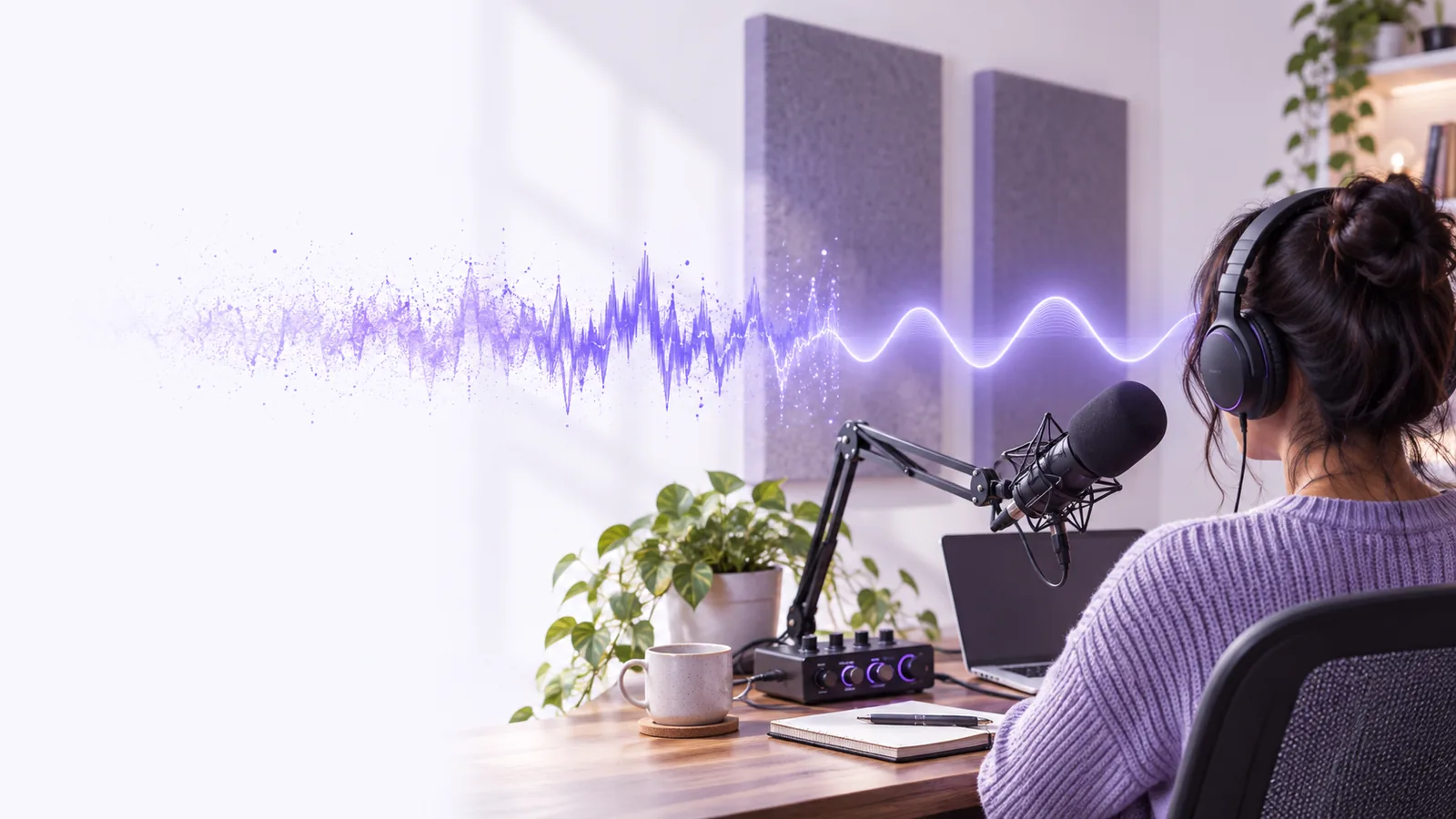
Un intervenant enregistrant un fichier audio vocal

Ce point d’accès par rapport à l’option générale

La différence réside dans l’endroit où le travail est effectué : dans une application d’édition nommée ou après avoir suivi la route générale de nettoyage de Voicecleaner. Ces guides connexes vous aident à affiner votre choix.

Ce que cette route ne peut pas promettre

Un résultat de recherche ou une redirection vers un produit ne rend pas deux services interchangeables. Vérifiez l’outil que vous ouvrez avant de planifier une édition.

1

Aucune intégration avec les projets Adobe

Suivre le CTA de Voicecleaner ne garantit pas qu’une session Audition ou une séquence Premiere Pro s’ouvrira dans le produit de destination.

Que faire à la place

Conservez votre projet original dans son éditeur et vérifiez les options actuelles d’importation et d’exportation de la destination avant de déplacer l’audio.

2

Aucune garantie d’une voix exempte de bruit

Le nettoyage peut réduire un bruit de fond constant, mais les voix qui se chevauchent, l’écrêtage et les mots masqués par le bruit peuvent rester difficiles à restaurer.

Que faire à la place

Écoutez un court extrait de test, conservez l’original et comparez l’intelligibilité avant de traiter l’intégralité de l’enregistrement.

3

Aucune condition d’accès présumée

La disponibilité, les exigences liées au compte, les fichiers pris en charge et les limites de traitement peuvent changer pour l’un ou l’autre service.

Que faire à la place

Examinez les conditions actuelles de l'outil que vous avez choisi avant de téléverser un enregistrement sensible ou soumis à des contraintes de temps.

Comment commencer

Commencez par l'enregistrement et la modification que vous devez livrer, et non par le nom de la fonctionnalité de nettoyage.

  1. 1

    Identifiez la source

    Vérifiez si vous disposez d'un fichier vocal autonome, d'un fichier audio associé à une vidéo ou d'un projet de montage existant. Enregistrez une copie intacte avant d'effectuer des modifications.

  2. 2

    Choisissez l'environnement de travail

    Utilisez une application Adobe si vous devez continuer à modifier le projet dans sa timeline. Pour une solution de nettoyage distincte, suivez le CTA Voicecleaner et examinez les options actuelles de la destination.

  3. 3

    Testez et écoutez

    Essayez une courte section contenant à la fois des paroles et le bruit problématique. Comparez-la à l'original pour détecter les consonnes manquantes, l'effet de pompage ou une voix au traitement artificiel.

Trois éléments que la solution Adobe peut ajouter

L'avantage pertinent réside dans le contexte de montage, et non dans la promesse que chaque outil Adobe effectue le même nettoyage. Choisissez en fonction du travail que vous devez terminer.

Flux de travail dans une application Adobe Point d'entrée Voicecleaner
Point de départ Choisissez l'application ou l'outil vocal approprié pour votre projet existant. Suivez un lien vers un produit vocal distinct et examinez son flux de travail actuel.
Réparation détaillée Audition propose des outils de montage audio ciblés, avec édition de la forme d'onde et spectrale. Ne supposez pas que vous disposez de commandes de réparation manuelle équivalentes sans vérifier la destination.
Timeline vidéo Premiere Pro permet de monter les dialogues à côté de la séquence vidéo. Vérifiez si un fichier nettoyé peut être réimporté dans votre logiciel de montage vidéo.
Option axée sur la parole Adobe Podcast propose Enhance Speech comme solution distincte de traitement de la parole. Le CTA n’ouvre pas Enhance Speech et n’implique pas le même traitement.
Continuité du projet Travaillez dans le projet et le flux d’exportation de l’application. Conservez le projet source séparément ; l’intégration n’est pas établie.
Première vérification à effectuer Confirmez quelle application vous utilisez et quels contrôles de montage vous sont nécessaires. Confirmez les formats d’entrée pris en charge, les options de sortie et les conditions d’accès sur la destination.

Qui devrait choisir quelle approche

Ces points de départ tiennent compte de l’enregistrement et du livrable souhaité, sans garantir qu’un outil donné puisse restaurer une voix endommagée.

Éditeur audio expérimenté

Vous souhaitez façonner vous-même une piste vocale et comparer le traitement avec la source.

Utilisez un éditeur lorsque le contrôle direct compte davantage qu’un transfert rapide. Le guide sur la façon de rendre une voix plus nette dans Audacity présente une autre méthode, manuelle.

comment rendre une voix plus nette dans Audacity

Producteur d’interviews à distance

Vous avez un enregistrement vocal, mais aucun projet de montage établi.

Commencez par vérifier les entrées et les résultats d’un nettoyeur de voix en ligne avant de traiter l’interview complète.

nettoyeur de voix en ligne

Monteur vidéo

Votre dialogue doit rester synchronisé avec une séquence de coupes.

Conservez une copie de référence de la piste originale ; le guide du nettoyeur de voix pour vidéo explique les éléments à prendre en compte avant de remplacer l’audio.

nettoyeur de voix pour vidéo

Choisissez un flux de travail vocal

Si une méthode de nettoyage séparée convient à votre enregistrement, suivez le lien Voicecleaner et vérifiez la destination avant d’importer le fichier. Conservez l’original afin de pouvoir comparer le résultat avec celui-ci.

Commencez par un court extrait vocal

  • Conservez votre enregistrement source
  • Vérifiez les options actuelles de la destination
  • Comparez un court échantillon traité
Découvrez le nettoyage de la voix

FAQ sur le nettoyage de la voix avec Adobe

Cette formulation est une expression de recherche, et non le nom d’un produit identifié sur cette page. Adobe propose plusieurs flux de travail audio distincts, tandis que Voicecleaner renvoie vers un produit séparé. Vérifiez le nom et le fournisseur de l’outil que vous ouvrez.

Cela dépend de la tâche. Audition offre des outils d’édition audio détaillés, Premiere Pro convient aux dialogues intégrés à une séquence vidéo, et Adobe Podcast propose la fonction Enhance Speech. Leurs flux de travail sont différents : choisissez donc en fonction de votre source et de votre projet final.

Vous pouvez prévoir de remplacer ou de mixer une piste vocale traitée dans votre éditeur vidéo, mais vérifiez d’abord les formats exportés par l’outil de nettoyage choisi. Conservez la piste originale et vérifiez la synchronisation après avoir importé tout fichier audio de remplacement dans la séquence.

Aucune méthode ne peut récupérer de manière fiable des mots qui n’ont jamais été enregistrés clairement ou qui ont été complètement masqués. Testez un passage présentant le bruit le plus important et écoutez à la fois les sons persistants et les éventuelles modifications de la voix de l’intervenant.

Nettoyez votre audio