インタビュー編集者
交通量の多い通りの近くで会話を撮影したため、交通音で回答の一部が聞き取りにくくなっています。
まずは短い抜粋で試してください。編集者がインタビューのトラックを書き出して置き換えられる場合、オーディオ ボイスクリーナーのワークフローが役立ちます。
動画音声のワークフロー
動画からのボイスアイソレーターを使うと、音楽や交通音、部屋のノイズが重なっているときに、話し声に集中しやすくなります。まずは短いサンプルで試し、編集に使う前に欠けている言葉がないか確認しましょう。
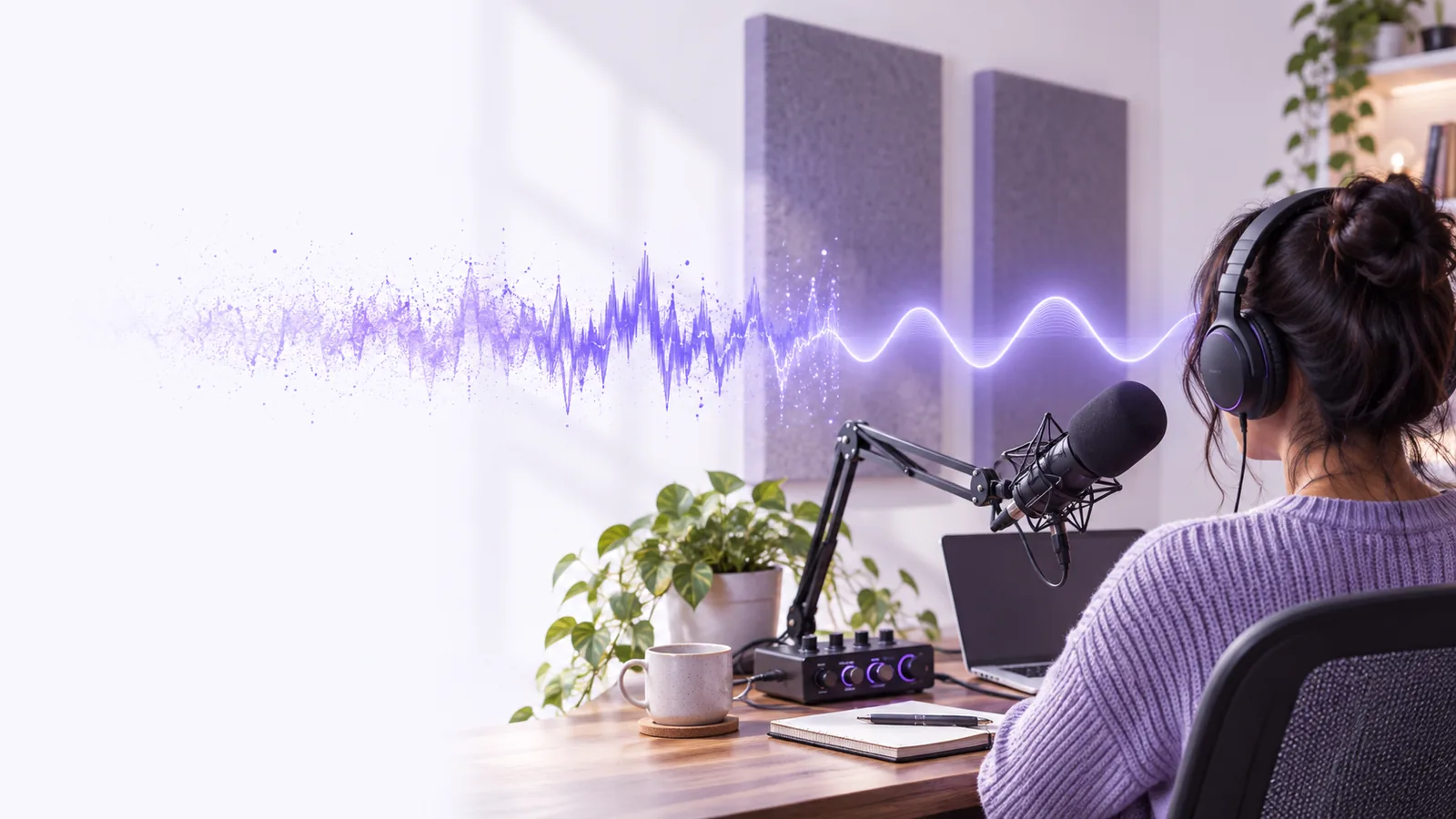
最適な読み込み方法は、クリップや使用するエディター、別の音声トラックが必要かどうかによって異なります。
交通量の多い通りの近くで会話を撮影したため、交通音で回答の一部が聞き取りにくくなっています。
まずは短い抜粋で試してください。編集者がインタビューのトラックを書き出して置き換えられる場合、オーディオ ボイスクリーナーのワークフローが役立ちます。
プレゼンターが音楽や室内で録音された音の上で話しています。
選択したワークフローが動画を直接受け付けるか確認し、処理後の話し声を元のクリップと比較してください。
長いシーケンスに組み立てる前に、複数のクリップで会話の音質をそろえる必要があります。
必要に応じて作業用の音声トラックを抽出し、タイミングと品質を確認できるよう元のファイルをそれぞれ保存しておきましょう。
ボイスクリーナーは動画ファイルを受け付ける場合もあれば、動画から抽出した音声を必要とする場合もあります。バッチ処理の準備をする前に、ツールが対応している入力形式を確認してください。
| 動画を直接読み込む | まず音声を抽出 | |
|---|---|---|
| 開始ファイル | 元の動画クリップ | 動画から書き出した音声 |
| 最初の互換性チェック | 動画コンテナと音声コーデックが対応していることを確認 | 書き出した音声形式が対応していることを確認 |
| 準備 | 可能であれば、関連するシーンにトリミング | 編集ソフトから関連するシーンの音声を書き出す |
| 映像の取り扱い | 比較用に元の動画を保持 | 元の動画と書き出した音声を一緒に保管 |
| 処理後 | ツールが実際に返すものを確認 | 生成された音声を映像に戻して配置 |
| タイミングの確認 | 結果を元のクリップと比較 | 音声トラックを置き換えた後の同期を確認 |
分離した音声を修正する必要が生じた場合に元のファイルを使えるよう、コピーで作業します。
話者と対処したいノイズの両方が含まれる部分を選びます。処理によってそれらが除去されるか確認できるよう、静かな単語を1つか2つ含めます。
ツールが明記しているファイル対応状況を確認します。動画に対応していない場合は、クリップの開始位置を変えずに、対応形式で音声を書き出します。
元の音声と処理後の音声を、同程度の音量で聞きます。トラックをエディターで置き換える前に、子音、間、同期を確認してください。
ボイスクリーナーでは、そもそも明瞭に収録されていなかった言葉を復元できません。また、小さな声を背景音と誤認することもあります。
動画でよく使われる拡張子でも、内部の音声コーデックが対応しているとは限りません。
代わりに行うこと
ツールで受け付けられる入力形式を確認し、エディターから互換性のある音声コピーを書き出してください。
音声トラックがミュートされている、選択したチャンネルが間違っている、または会話が小さすぎて確認できない可能性があります。
代わりに行うこと
元のファイルをローカルで再生し、別のファイルをインポートする前に音声トラックを確認してください。
音楽や別の話者の声と重なっている音声は、不要な音と一緒に変更されることがあります。
代わりに行うこと
短いテスト音声を元の音声と比較し、聞き取りにくいフレーズに備えて元のトラックを利用できる状態にしておいてください。
別の開始位置からトリミングまたは書き出しを行うと、処理後の音声が映像に対してずれることがあります。
代わりに行うこと
抜粋の開始位置を記録し、明瞭な発話の合図に合わせて置き換え用トラックを整列してください。
Voicecleanerは、ボイスクリーニングのワークフローを検討する際の手がかりを提供できます。動画全体を処理する前に、保存先で対応している入力形式と利用可能なコントロールを確認してください。短い比較を行うのが、会話音声の改善に役立つかを判断する最も安全な方法です。
クリップ内の他の音に対して、話し声を聞き取りやすくすることを目的としています。結果は録音内容によって異なります。声が重なっている場合、大きな音楽、ひどく歪んだ話し声は、特に分離が困難です。
選択したツールが動画ファイルまたはその音声コーデックに対応していない場合のみ必要です。対応している入力形式を確認し、必要に応じて編集ソフトから音声を書き出してください。同期を確認できるよう、元の動画は保管しておきましょう。
同時に話している話者の分離は、一定したバックグラウンドノイズの低減よりも困難です。クリップ全体を処理する前に、声が重なっている箇所をテストしてください。また、元の音声の一部が残ったり、手動で編集したりする必要があることを想定してください。
トリミングした部分を書き出したり、音声トラックを置き換えたりする際に、位置合わせが必要になる場合があります。クリップの開始位置を維持し、編集ソフトで目に見える話し声の合図と、その箇所の終わりを確認してください。