
Voicecleaner Limpia tu audio
Español

Guía de grabación

¿Hay alguna forma de eliminar el ruido de fondo del audio en el iPhone? Empieza con la grabación que tienes

¿Hay alguna forma de eliminar el ruido de fondo del audio en el iPhone? A menudo, sí, pero el resultado depende de si la voz sigue siendo audible debajo del ruido. Un limpiador de voz puede ayudar con algunas grabaciones; no puede recuperar palabras que el micrófono nunca captó.

Gratis para empezar · sin registro
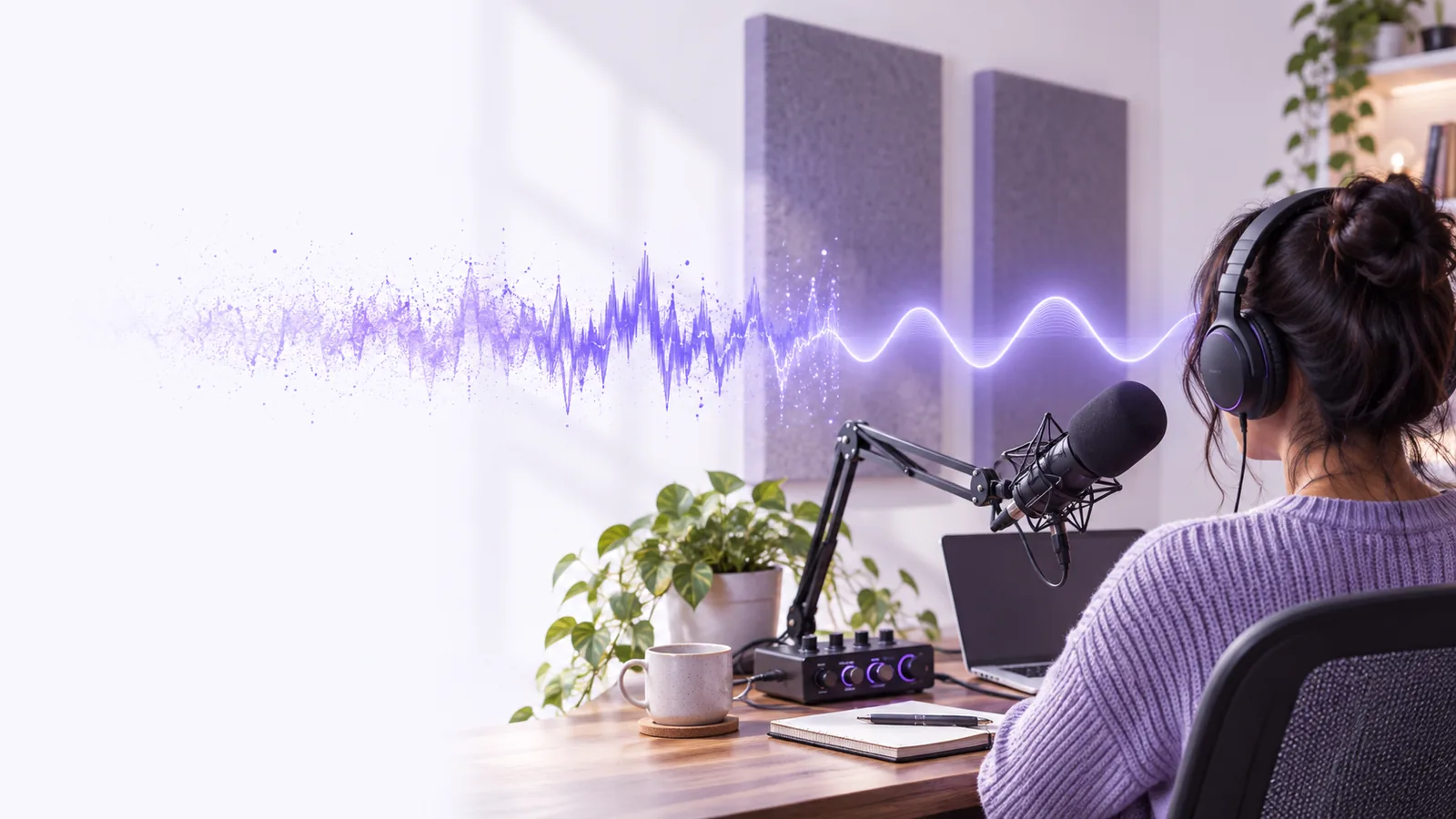
Imagen principal de Voicecleaner que acompaña una guía para limpiar audio en iPhone

Cada elemento: límites que debes esperar

Vale la pena evaluar un limpiador de voz para iPhone según el problema real de tu clip. Estos límites importan más que una pausa perfectamente silenciosa.

1

Voces superpuestas

Cuando una conversación cercana oculta al hablante, ambas voces ocupan gran parte del mismo rango. La limpieza puede modificar la superposición sin lograr que cada palabra sea inteligible.

Qué hacer en su lugar

Si las palabras son importantes y es posible hacer otra toma, vuelve a grabar más cerca del hablante previsto.

2

Habla distorsionada o saturada

Un limpiador de voz no puede reconstruir de forma fiable los detalles que se perdieron cuando un micrófono se saturó o una palabra era demasiado tenue para captarse.

Qué hacer en su lugar

Comprueba el original a un volumen cómodo antes de procesarlo; vuelve a grabar los pasajes importantes cuando falte el habla en sí.

3

Ruido exterior cambiante

Las ráfagas de viento, los vehículos que pasan y los golpes al manipular el dispositivo son menos predecibles que un zumbido constante. Una reducción agresiva puede hacer que la voz suene acuosa o entrecortada.

Qué hacer en su lugar

Prueba un pasaje corto con ruido y voz, y prefiere un resultado más ligero cuando las consonantes comiencen a desaparecer.

4

Grabaciones privadas

Enviar un clip a un servicio externo es diferente de editar un archivo únicamente en tu iPhone. No des por hecho que una opción en línea mantiene el procesamiento en el dispositivo.

Qué hacer en su lugar

Consulta la información de privacidad del destino y elimina el material sensible antes de compartir una grabación.

Estándar de calidad: un flujo de trabajo práctico para limpiar el audio

Trabaja a partir de una copia para poder comparar el resultado con la grabación del iPhone sin editar.

  1. 1

    Escucha y localiza el problema

    Reproduce un pasaje silencioso y una frase que contenga palabras importantes. Observa si el problema es un siseo constante, un zumbido bajo, viento, tráfico u otra voz; el mismo ajuste del limpiador de voz no servirá para todos los tipos de ruido.

  2. 2

    Prueba un segmento corto representativo

    Usa una parte que incluya tanto voz como el sonido no deseado. Si exploras un limpiador de voz a través de Voicecleaner, comprueba las opciones de entrada disponibles antes de procesar el clip completo; no des por hecho que todas las grabaciones del iPhone se pueden abrir directamente.

  3. 3

    Compara las palabras, no solo el silencio

    Alterna entre las versiones original y procesada a niveles de escucha similares. Conserva la versión que mantenga los nombres, las sílabas suaves y el tono natural, aunque quede un poco de sonido de fondo.

Trabajo habitual de revisión: compara el antes y el después

Una grabación más silenciosa no es necesariamente más clara. Escucha si faltan consonantes y si se producen cambios poco naturales alrededor de los bordes de las palabras.

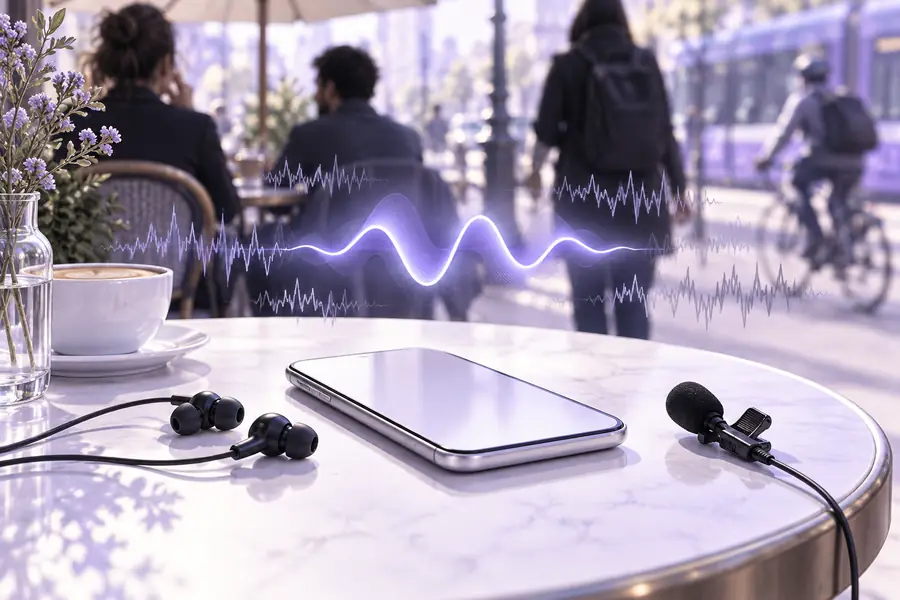
Escena ilustrativa de un presentador grabando al aire libre
Antes: identifica el sonido que compite
Primer plano ilustrativo de un hablante en un entorno más silencioso
Después: comprueba la claridad de la voz

Estas imágenes ilustran la comparación auditiva; no son capturas de pantalla ni pruebas de una transformación de audio. Si el procesamiento hace que la voz suene metálica, vuelve al original e inténtalo con un enfoque menos intenso.

Antes: identifica el sonido que compiteDespués: comprueba la claridad de la voz

Elige el método para tu grabación

El siguiente paso adecuado depende de lo que hayas grabado, de lo que puedas volver a grabar y de dónde se escuchará la voz terminada.

Conservador de notas de voz

Grabaste una nota de entrevista en un iPhone y necesitas entender algunas frases suaves sobre un ruido constante de la habitación.

Conserva el original, prueba el fragmento problemático y prioriza las palabras inteligibles sobre un fondo silencioso.

¿Cómo limpiar una grabación de voz?

Orador al aire libre

El viento y el tráfico entran en el clip mientras hablas. Un limpiador de voz puede ser menos útil cuando las ráfagas cubren sílabas enteras.

Comprueba si es posible volver a grabar en un lugar protegido antes de dedicar tiempo a un procesamiento intensivo.

¿Cómo eliminar el ruido de fondo mientras hablas?

Creador de videos

Tu video de iPhone tiene imágenes aprovechables, pero un sonido molesto detrás de la narración.

Comprueba cómo conservar la sincronización entre la imagen y el discurso mientras evalúas una opción de limpieza de audio.

limpiador de voz para video

Editor de pódcast

La grabación telefónica de un invitado remoto contiene un sonido persistente de ventilador o aire acondicionado.

Compara secciones cortas antes de editar toda la conversación, especialmente cuando el invitado habla en voz baja.

limpiador de voz de audio

Grabar de nuevo frente a limpiar después

Usa esta comparación para decidir si otra toma resolvería más problemas que procesar el archivo existente.

Volver a grabar en iPhone Limpiar una grabación existente
Cuándo conviene El orador está disponible y el momento se puede repetir. El momento no se puede repetir o no resulta práctico hacer otra toma.
Sonido de fondo constante Aléjate de la fuente o apágala antes de grabar. Comprueba si la reducción mejora el habla sin introducir artefactos audibles.
Viento golpeando el micrófono Busca refugio y protege el micrófono de las ráfagas directas. Espera resultados desiguales cuando el viento haya cubierto las palabras.
Persona que habla a distancia Acerca el iPhone, con el permiso de la persona que habla. Subir el volumen o limpiar una voz tenue también puede hacer que aparezca ruido.
Palabras que faltan Pide que repita la frase cuando sea posible. No dependas de un limpiador de voz para restaurar el habla que no se capturó.
Archivo original Conserva la toma anterior hasta comprobar la sustituta. Guarda una copia intacta para hacer comparaciones de escucha directa.

Comprueba la grabación que tienes

Si no es posible hacer otra toma, explora Voicecleaner como una opción para evaluar tu grabación. Confirma las opciones de entrada disponibles y compara cualquier resultado con el audio original de tu iPhone antes de usarlo en un proyecto terminado.

Deja que las palabras importantes tengan la última palabra

  • Conserva la grabación original
  • Prueba el habla y el ruido juntos
  • Detente si las palabras importantes pierden claridad
Explora la limpieza de voz

Preguntas frecuentes sobre situaciones

Sí, puedes intentar mejorar la forma de grabar o evaluar una herramienta de limpieza para un clip existente. Los resultados dependen del ruido y de la claridad con la que se capturó la voz; conserva el original para comprobar si el procesamiento realmente mejora las palabras.

Puedes evaluar una nota de voz existente para limpiarla, pero los pasos disponibles dependen de la ruta de edición que elijas y de las entradas compatibles. Guarda primero una copia sin modificar y luego prueba una sección corta que contenga tanto voz como ruido.

No necesariamente. El viento puede golpear el micrófono con tanta fuerza que oculte algunas sílabas, y una reducción intensa puede hacer que la voz restante suene poco natural. Compara el resultado con el original antes de conservarlo.

Vuelve a grabar cuando puedas repetir el momento y la grabación original tenga palabras recortadas, distantes o enmascaradas. Considera la limpieza cuando no puedas repetir la grabación y la voz aún se entienda debajo del sonido no deseado.

Limpia tu audio
Limpia tu audio