ボイスメモを残したい人
iPhoneでインタビューのメモを録音し、一定の室内ノイズの中にある聞き取りにくい文章をいくつか確認したい場合。
元の録音を保存し、問題の箇所を試しながら、無音の背景よりも言葉の聞き取りやすさを優先します。
録音ガイド
iPhoneで音声からバックグラウンドノイズを除去する方法はありますか?多くの場合、可能です。ただし、ノイズの下で声が聞き取れる状態で残っているかどうかによって結果は異なります。ボイスクリーナーは一部の録音に役立ちますが、マイクが捉えなかった言葉を復元することはできません。
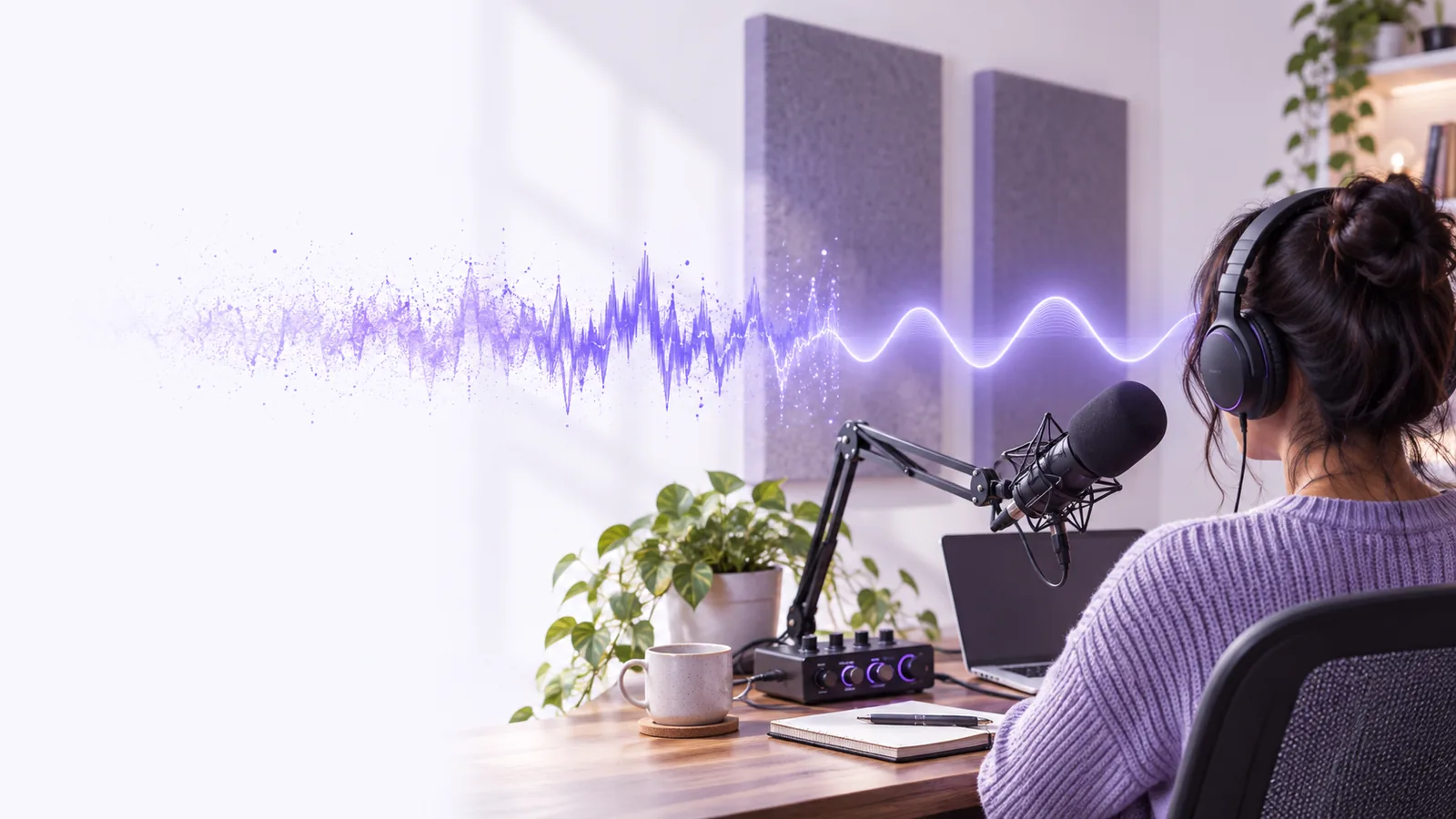
目標は完全な無音ではなく、聞き取りやすい音声です。まずノイズの種類を特定し、残したい録音に合った現実的な方法を選びましょう。
iPhone用ボイスクリーナーは、クリップ内の実際の問題に照らして評価する価値があります。これらの限界は、無音部分を完全に静かにすることよりも重要です。
近くの会話が話者の声をかき消している場合、両方の声が同じ音域の大部分を占めています。クリーニングによって重なり方を変えることはできますが、すべての言葉が聞き取れるようになるとは限りません。
代わりにできること
言葉が重要で、もう一度録音できるなら、本来の話者に近づいて録音し直しましょう。
マイクに過大な入力があった場合や、言葉が小さすぎて捉えられなかった場合に失われた細部を、ボイスクリーナーで確実に復元することはできません。
代わりにできること
処理する前に、聞きやすい音量で元の音声を確認してください。音声そのものが欠けている重要な箇所は、録音し直してください。
突風、通過する車両、取り扱い時の衝撃音は、一定した低いノイズよりも予測しにくいものです。過度に低減すると、音声が水中にいるように聞こえたり、途切れたりすることがあります。
代わりに行うこと
ノイズと音声の両方を含む短い箇所で試し、子音が消え始めたら、より控えめな結果を選んでください。
クリップを外部サービスに送信することは、iPhoneだけでファイルを編集することとは異なります。オンライン経由でも処理が端末上で行われるとは限りません。
代わりに行うこと
送信先のプライバシー情報を確認し、録音を共有する前に機密性の高い内容を削除してください。
コピーしたファイルで作業し、編集前のiPhone録音と結果を比較できるようにしてください。
静かな箇所と、重要な言葉を含む文を再生してください。問題が常に聞こえるサーというノイズ、低いハム音、風、交通音、別の人の声などのどれに当たるかを確認します。同じボイスクリーナーの設定が、あらゆる種類のノイズに適しているとは限りません。
音声と不要な音の両方を含む部分を使用してください。Voicecleanerでボイスクリーナーを試す場合は、クリップ全体を処理する前に利用可能な入力オプションを確認してください。すべてのiPhone録音を直接開けるとは限りません。
元の音声と処理後の音声を、近い音量で切り替えながら聞いてください。少し背景音が残っていても、名前、弱い音節、自然な音色を保っている方を選びましょう。
録音の音量が小さくなったからといって、必ずしも聞き取りやすくなったとは限りません。子音が欠けていないか、言葉の端で不自然な変化が起きていないかを確認してください。
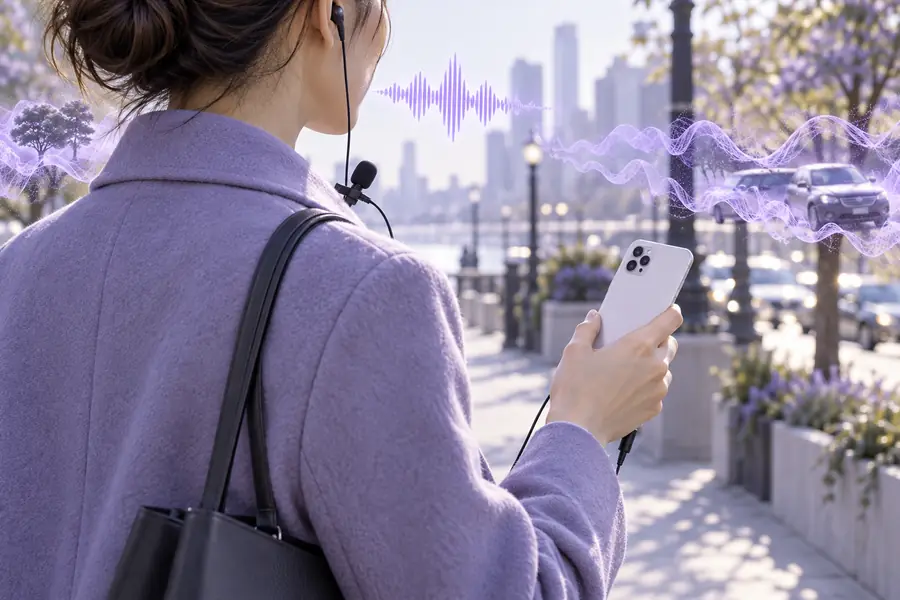
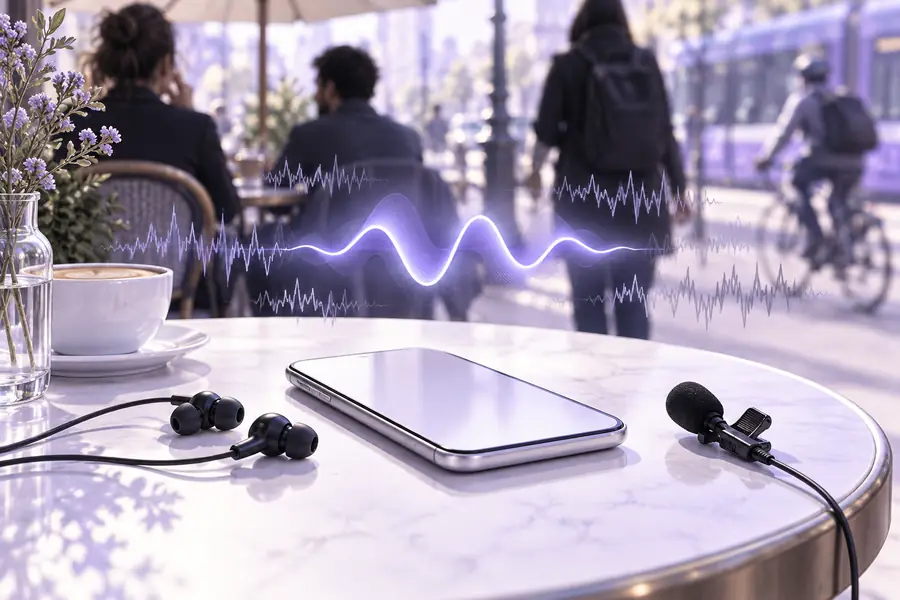
これらの画像は聞き比べの例を示すものであり、スクリーンショットや音声変換の証拠ではありません。処理によって声が金属的に聞こえる場合は、元の音声に戻し、より控えめな方法を試してください。
処理前:競合する音を特定する処理後:音声の明瞭さを確認する次に取るべき対応は、何を録音したか、録り直しができるか、完成した音声がどこで聞かれるかによって異なります。
iPhoneでインタビューのメモを録音し、一定の室内ノイズの中にある聞き取りにくい文章をいくつか確認したい場合。
元の録音を保存し、問題の箇所を試しながら、無音の背景よりも言葉の聞き取りやすさを優先します。
話している間に風や交通音が録音に入り込みます。突風で音節全体が覆われている場合、ボイスクリーナーの効果は小さくなることがあります。
時間をかけて強力な処理を行う前に、風や騒音を避けて録り直せるか確認します。
iPhoneの動画は映像をそのまま使えますが、ナレーションの背後にある雑音が気になります。
音声のクリーンアップ方法を検討する際に、映像と音声のタイミングを維持できるか確認します。
遠隔ゲストのスマートフォン録音に、ファンやエアコンの音が継続的に入っています。
会話全体を編集する前に、短い区間を比較します。特にゲストが小さな声で話している箇所を重点的に確認します。
この比較を使って、既存ファイルを処理するよりも別のテイクを録るほうが効果的か判断します。
| iPhoneで録り直す | 既存の録音をきれいにする | |
|---|---|---|
| 適しているケース | 話し手が対応でき、その場面を繰り返せる場合。 | その場面を繰り返せない、または新しいテイクを録るのが難しい場合。 |
| 一定したバックグラウンドサウンド | 録音する前に、音源から離れるか、音源をオフにしてください。 | 可聴アーティファクトが生じずに、低減によって話し声が改善されるかテストしてください。 |
| マイクに風が当たっている | 風を避けられる場所を見つけ、直接風が当たらないようにマイクを遮ってください。 | 風によって言葉がかき消されている場合、結果にばらつきが出ることがあります。 |
| 話し手が遠い | 話し手の許可を得て、iPhoneを近づけてください。 | 小さな声を大きくしたりクリーニングしたりすると、ノイズも目立つことがあります。 |
| 欠落した言葉 | 可能であれば、その文をもう一度言ってもらってください。 | 収録されていない音声を復元するために、ボイスクリーナーに頼らないでください。 |
| 元のファイル | 差し替え後の録音を確認するまで、以前のテイクを保管してください。 | 直接聴き比べられるよう、加工していないコピーを保管してください。 |
別のテイクを録音できない場合は、録音を評価する方法としてVoicecleanerを試してみてください。利用できる入力オプションを確認し、完成したプロジェクトで使用する前に、結果を元のiPhone音声と比較してください。
はい。録音方法を改善するか、既存のクリップにクリーニングツールを試すことができます。結果はノイズの種類や、話し声がどれだけ明瞭に収録されているかによって異なります。処理によって実際に言葉が改善されたか確認できるよう、元の録音を保管してください。
既存のボイスメモをクリーニングできるか確認できますが、利用できる手順は選択する編集方法と、その方法が対応している入力によって異なります。まずは未編集のコピーを保存し、音声とノイズの両方が含まれる短い部分で試してください。
必ずしもそうとは限りません。風がマイクに強く当たると、音節が聞き取れなくなることがあります。また、強く低減すると、残った声が不自然に聞こえる場合があります。保存する前に、元の音声と結果を比較してください。
同じ場面を再現でき、元の音声で言葉が音割れしていたり、遠く聞こえたり、かき消されていたりする場合は、録り直してください。録り直せず、不要な音の下でも声が聞き取れる場合は、クリーニングを検討しましょう。