Editor de pódcast
Una pista grabada con un micrófono cercano suena apagada y desigual después de una conversación.
Usa una ecualización de paso alto suave, un ligero realce de presencia y compresión para que la voz suene más uniforme.
Flujo de trabajo en Audacity
Para hacer que la voz suene nítida en Audacity, empieza con una grabación limpia, niveles adecuados y ajustes de procesamiento moderados. Sigue esta secuencia práctica para mejorar el habla sin que suene áspera, débil o excesivamente procesada.
Opciones relacionadas
Elige la opción que mejor se adapte a tu material de origen y vuelve a Audacity cuando necesites un control manual detallado.
Elige por dónde empezar
La mejor cadena de efectos en Audacity depende del problema de la grabación, no de aplicar todos los efectos disponibles.
Una pista grabada con un micrófono cercano suena apagada y desigual después de una conversación.
Usa una ecualización de paso alto suave, un ligero realce de presencia y compresión para que la voz suene más uniforme.
Un video de una persona hablando tiene una voz aprovechable, pero queda tapada por la música y el sonido ambiente de la habitación.
Limpia la voz antes de mezclar para poder bajar el volumen del audio que compite con ella, en lugar de procesar demasiado el diálogo.
Quieres hacer una comparación rápida antes de dedicar más tiempo a una edición manual en Audacity.
Revisa el flujo de trabajo orientado a Adobe y luego usa Audacity si quieres examinar cada efecto por tu cuenta.
Una grabación casera tiene un leve ruido de fondo y la persona habla a distintas distancias del micrófono.
Reduce el ruido con moderación, normaliza el nivel y conserva las respiraciones y consonantes naturales.
El proceso completo
Empieza por corregir los problemas, sigue con el tono y termina controlando el nivel. Escucha cada cambio en lugar de acumular efectos por costumbre.
Duplica la pista original, elimina los silencios evidentes o el ruido de manipulación y selecciona un fragmento corto que contenga voz y sonido ambiente de la habitación. Conserva la copia sin modificar para poder comparar.
Usa la reducción de ruido solo si el ruido es constante y prueba después un filtro de paso alto por debajo del rango útil de la voz. Si la voz sigue sonando apagada, realza ligeramente su presencia.
Aplica una compresión ligera, normaliza o limita el nivel final y escucha con auriculares y altavoces. Desactiva los efectos para confirmar que la claridad ha mejorado sin alterar el carácter de la voz.
Ajustes iniciales
Estos son puntos de partida, no reglas fijas. Ajusta de oído y observa la forma de onda para que el procesamiento mejore la inteligibilidad, no solo el volumen.
| Problema | Primer paso en Audacity | |
|---|---|---|
| Retumbo de baja frecuencia | Deja la pista original intacta como referencia. | Prueba un filtro de paso alto alrededor de 70–100 Hz y comprueba después que la voz no haya quedado demasiado fina. |
| Siseo constante o ruido de ventilador | Captura un perfil breve que contenga solo ruido, si dispones de uno. | Aplica la reducción de ruido con moderación y comprueba si el resultado presenta artefactos metálicos o acuosos. |
| Consonantes apagadas | No aumentes de inmediato las frecuencias de toda la pista. | Prueba un ligero realce de presencia en los medios-altos y redúcelo si las sibilancias se vuelven estridentes. |
| Volumen irregular | Evita subir manualmente las secciones más bajas antes de revisar la dinámica. | Usa una compresión suave con una relación moderada y escucha si hay fluctuaciones de volumen entre frases. |
| Picos saturados | Normalizar una grabación distorsionada no le devolverá la claridad. | Repara o sustituye las partes saturadas cuando sea posible y deja margen de nivel antes de la exportación final. |
| Volumen final | No juzgues la calidad solo por el tamaño de la forma de onda. | Normaliza o limita solo después de limpiar el audio y compara al mismo nivel de escucha. |
Lo que no puede corregir
Audacity puede mejorar una grabación aprovechable, pero ninguna cadena de efectos puede reconstruir una voz que no se captó con claridad.
Si la entrada del micrófono se grabó por encima de sus límites, la distorsión puede haber quedado impresa de forma permanente en la forma de onda.
Qué hacer en su lugar
Prueba una herramienta de restauración para intentar recuperar el audio, o vuelve a grabar con un nivel de entrada seguro.
El tráfico, la música, las voces y otros sonidos variables ocupan las mismas frecuencias que el habla, por lo que una reducción agresiva puede generar artefactos.
Qué hacer en su lugar
Aplica solo la reducción necesaria, edita las pausas con más ruido o graba en un lugar más silencioso.
La reverberación forma parte de la grabación de voz, no es un ruido de fondo constante, por lo que una reducción de ruido básica no la eliminará bien.
Qué hacer en su lugar
La próxima vez, coloca el micrófono más cerca y utiliza muebles y materiales blandos; trata el archivo actual con moderación.
La ecualización puede realzar la presencia de la voz, pero un aumento excesivo también resalta la aspereza, los ruidos de la boca y los sonidos de fondo.
Qué hacer en su lugar
Haz pequeños ajustes de tono y da prioridad a la distancia y la colocación del micrófono, así como al nivel de grabación.
Haz ajustes moderados
Estos valores prácticos te ofrecen un punto de partida controlado; el resultado adecuado dependerá de la persona que habla, el micrófono y la habitación.
Antes y después
Un buen resultado debe facilitar la comprensión de las palabras sin que el hablante deje de ser reconocible ni el entorno suene artificial.

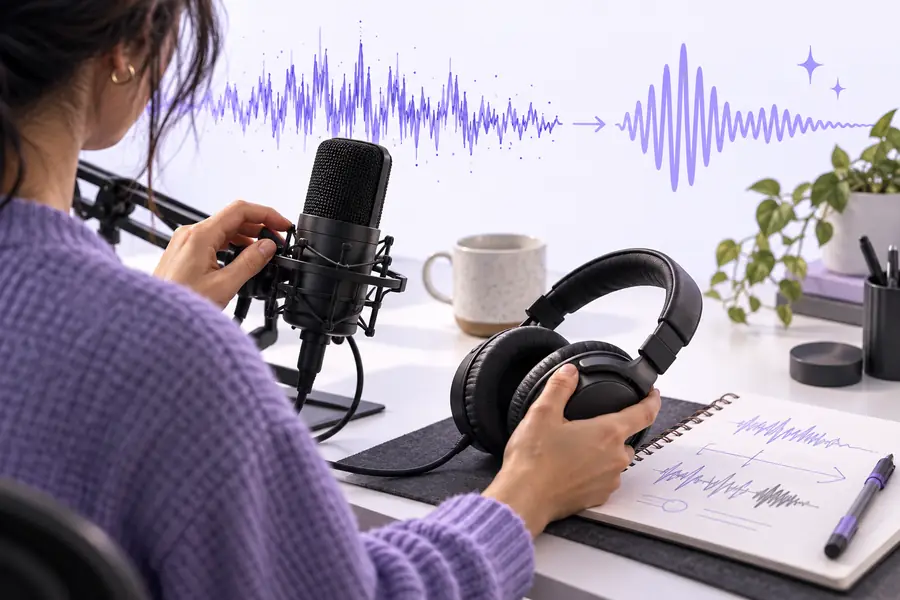
Compara al mismo volumen de reproducción, desactivando los efectos entre una escucha y otra.
Voz sin procesarVoz limpiaSiguiente paso
Si Audacity te parece demasiado manual para una primera pasada, procesa la grabación con Voicecleaner y revisa el resultado antes de decidir cuánto trabajo de acabado quieres hacer en el editor.
Preguntas habituales
Empieza con una copia limpia de la grabación, reduce con cuidado el ruido constante y usa un filtro de paso alto para eliminar los ruidos graves innecesarios. Después, prueba a realzar ligeramente la presencia y aplicar una compresión suave, comparando con la pista sin procesar después de cada cambio.
No hay un único efecto que funcione para todas las grabaciones. La ecualización puede mejorar una voz apagada, la compresión puede equilibrar un volumen irregular y la reducción de ruido puede ayudar con el ruido de fondo constante si se usa con moderación.
Una reducción de ruido excesiva puede generar artefactos acuosos, metálicos o huecos porque la voz y el ruido se solapan. Deshaz el cambio, aplica una reducción menor y considera editar solo las pausas con más ruido en lugar de procesar toda la pista.
En la mayoría de las grabaciones de voz, elimina el ruido no deseado y ajusta el tono antes de controlar el nivel final. Puedes aplicar una compresión suave antes de normalizar o limitar, y debes comprobar el nivel final una vez terminado el procesamiento principal.