
Voicecleaner Limpe seu áudio
Português

Guia de gravação

Há uma maneira de remover o ruído de fundo do áudio no iPhone? Comece com a gravação que você tem

Há uma maneira de remover o ruído de fundo do áudio no iPhone? Muitas vezes, sim — mas o resultado depende de a voz permanecer audível sob o ruído. Um limpador de voz pode ajudar com algumas gravações; ele não pode recuperar palavras que o microfone nunca captou.

Grátis para começar · sem cadastro
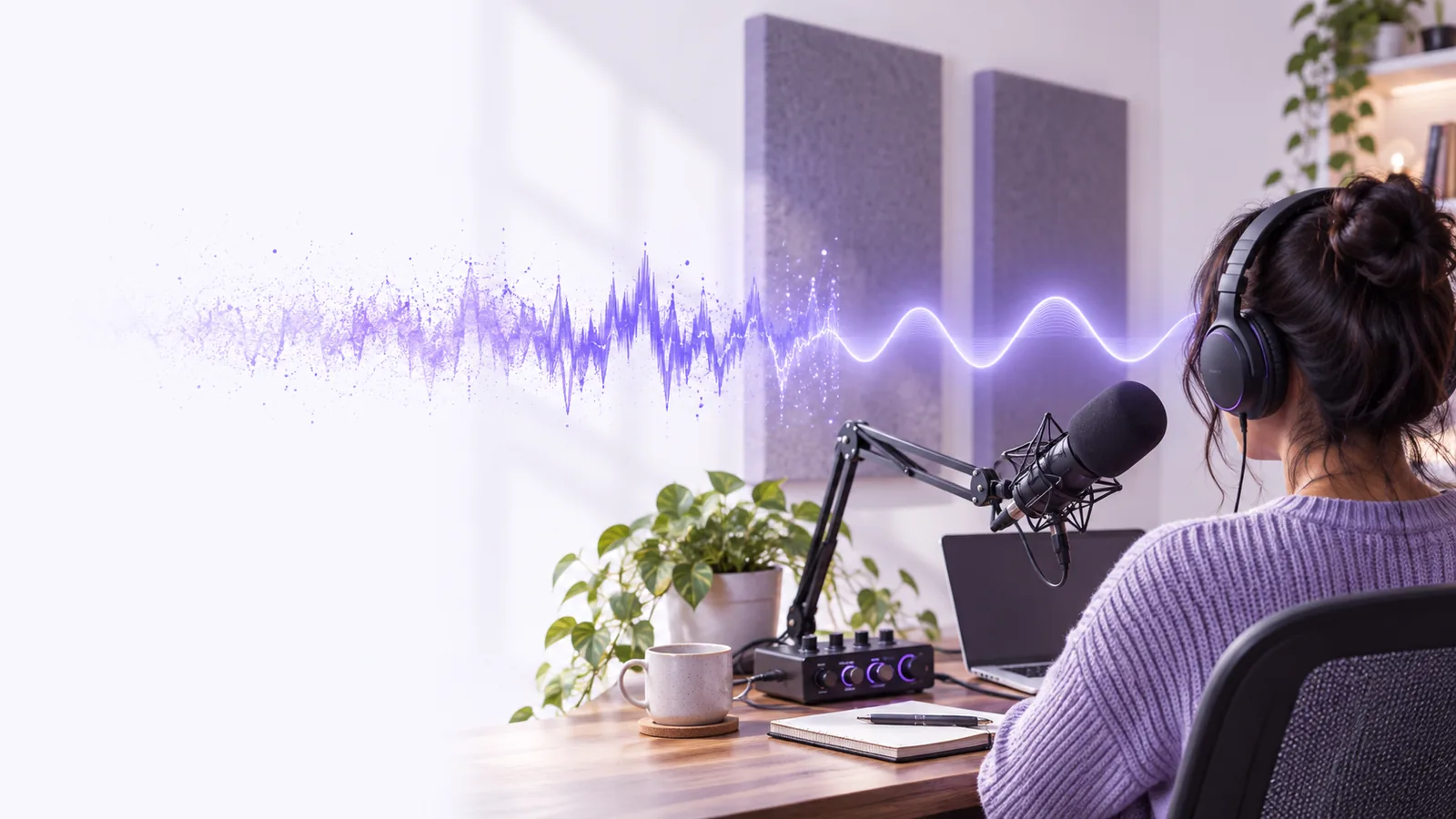
Imagem principal do Voicecleaner que acompanha um guia de limpeza de áudio no iPhone

Cada item: limites a considerar

Vale a pena avaliar um limpador de voz para iPhone em relação ao problema real do seu clipe. Esses limites são mais importantes do que uma pausa perfeitamente silenciosa.

1

Vozes sobrepostas

Quando uma conversa próxima encobre o locutor, ambas as vozes ocupam grande parte da mesma faixa. A limpeza pode alterar a sobreposição sem tornar todas as palavras inteligíveis.

O que fazer em vez disso

Se as palavras forem importantes e for possível fazer outra tomada, grave novamente mais perto do locutor pretendido.

2

Fala distorcida ou cortada

Um limpador de voz não pode reconstruir de forma confiável os detalhes perdidos quando um microfone ficou sobrecarregado ou quando uma palavra estava baixa demais para ser captada.

O que fazer em vez disso

Verifique o original em um volume confortável antes do processamento; grave novamente os trechos importantes quando a própria fala estiver ausente.

3

Ruído externo variável

Rajadas de vento, veículos passando e impactos causados pelo manuseio são menos previsíveis do que um ruído contínuo. Uma redução agressiva pode deixar a fala com som aquoso ou fragmentado.

O que fazer em vez disso

Teste um trecho curto com ruído e fala e prefira um resultado mais leve quando as consoantes começarem a desaparecer.

4

Gravações privadas

Enviar um clipe para um serviço externo é diferente de editar um arquivo exclusivamente no iPhone. Não presuma que uma opção online mantenha o processamento no dispositivo.

O que fazer em vez disso

Consulte as informações de privacidade do destino e remova material confidencial antes de compartilhar uma gravação.

Padrão de qualidade: um fluxo de limpeza prático

Trabalhe a partir de uma cópia para poder comparar o resultado com a gravação não editada do iPhone.

  1. 1

    Ouça e localize o problema

    Reproduza um trecho silencioso e uma frase que contenha palavras importantes. Observe se o problema é um chiado constante, um zumbido baixo, vento, trânsito ou outra voz; a mesma configuração do limpador de voz não será adequada para todos os tipos de ruído.

  2. 2

    Experimente um trecho curto representativo

    Use uma parte que inclua tanto a fala quanto o som indesejado. Se você explorar um limpador de voz pelo Voicecleaner, verifique as opções de entrada disponíveis antes de processar o clipe inteiro; não presuma que toda gravação do iPhone possa ser aberta diretamente.

  3. 3

    Compare as palavras, não apenas o silêncio

    Alterne entre as versões original e processada em níveis de audição semelhantes. Mantenha a versão que preserve nomes, sílabas suaves e o tom natural, mesmo que reste um pouco de som de fundo.

Retrabalho comum: compare antes e depois

Uma gravação mais silenciosa não é necessariamente mais nítida. Preste atenção às consoantes ausentes e às mudanças não naturais nas extremidades das palavras.

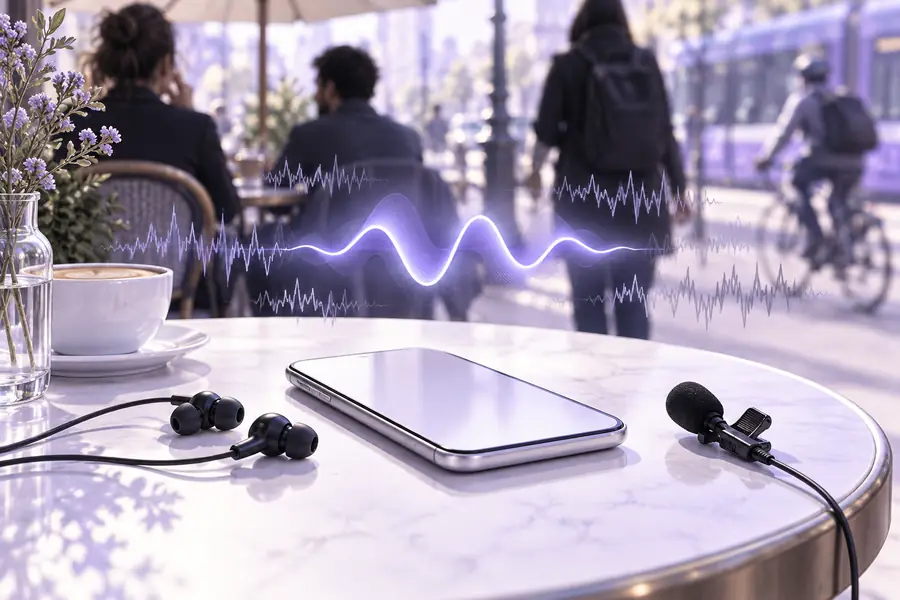
Cena ilustrativa de um apresentador gravando ao ar livre
Antes: identifique o som concorrente
Close ilustrativo de um locutor em um ambiente mais silencioso
Depois: verifique a clareza da fala

Estas imagens ilustram a comparação por audição; não são capturas de tela nem comprovam uma transformação de áudio. Se o processamento deixar a voz metálica, volte ao original e tente uma abordagem menos agressiva.

Antes: identifique o som concorrenteDepois: verifique a clareza da fala

Escolha o caminho para sua gravação

A próxima etapa certa depende do que você gravou, do que pode regravar e de onde a voz final será ouvida.

Pessoa que guarda memorandos de voz

Você gravou uma entrevista no iPhone e precisa entender algumas frases baixas em meio a um ruído constante do ambiente.

Preserve o original, teste o trecho problemático e priorize palavras compreensíveis em vez de um fundo silencioso.

Como limpar uma gravação de voz?

Orador ao ar livre

O vento e o trânsito entram no clipe enquanto você fala. Um limpador de voz pode ajudar menos quando as rajadas encobrem sílabas inteiras.

Verifique se é possível fazer uma nova gravação em um local protegido antes de investir tempo em um processamento pesado.

Como remover o ruído de fundo enquanto fala?

Criador de vídeos

Seu vídeo do iPhone tem imagens aproveitáveis, mas um som de fundo distrai da narração.

Verifique como manter a sincronização entre imagem e fala ao avaliar uma opção de limpeza de áudio.

limpador de voz para vídeo

Editor de podcast

A gravação do telefone de um convidado remoto contém um som persistente de ventilador ou ar-condicionado.

Compare trechos curtos antes de editar toda a conversa, especialmente onde o convidado fala baixo.

limpador de voz para áudio

Capturar mudanças versus limpar depois

Use esta comparação para decidir se uma nova tomada resolveria mais problemas do que processar o arquivo existente.

Regravar no iPhone Limpar uma gravação existente
Quando se aplica A pessoa que fala está disponível e o momento pode ser repetido. O momento não pode ser repetido ou uma nova tomada não é prática.
Som de fundo constante Afaste-se da fonte ou desligue-a antes de gravar. Teste se a redução melhora a fala sem artefatos audíveis.
Vento atingindo o microfone Procure abrigo e proteja o microfone das rajadas diretas. Espere resultados irregulares quando o vento tiver encoberto as palavras.
Locutor distante Aproxime o iPhone, com a permissão do locutor. Aumentar ou limpar uma voz fraca também pode revelar ruídos.
Palavras ausentes Peça para repetir a frase quando possível. Não dependa de um limpador de voz para restaurar fala que não foi capturada.
Arquivo original Mantenha a gravação anterior até verificar a substituta. Mantenha uma cópia intacta para comparações diretas de audição.

Verifique a gravação que você tem

Se não for possível fazer outra gravação, explore o Voicecleaner como uma opção para avaliar sua gravação. Confirme as opções de entrada disponíveis e compare qualquer resultado com o áudio original do iPhone antes de usá-lo em um projeto final.

Deixe as palavras importantes darem a palavra final

  • Mantenha a gravação original
  • Teste a fala e o ruído juntos
  • Pare se as palavras importantes perderem clareza
Explore a limpeza de voz

Perguntas frequentes sobre cenários

Sim, você pode tentar melhorar a forma como grava ou avaliar uma ferramenta de limpeza para um clipe existente. Os resultados dependem do ruído e da clareza com que a voz foi capturada; mantenha o original para verificar se o processamento realmente melhora as palavras.

Você pode avaliar uma gravação de voz existente para fazer uma limpeza, mas as etapas disponíveis dependem do método de edição escolhido e dos formatos de entrada compatíveis. Salve primeiro uma cópia intacta e depois teste um trecho curto que contenha fala e ruído.

Não necessariamente. O vento pode atingir o microfone com força suficiente para encobrir sílabas, e uma redução intensa pode fazer com que a voz restante soe artificial. Compare o resultado com o original antes de mantê-lo.

Grave novamente quando puder repetir o momento e a gravação original tiver palavras cortadas, distantes ou encobertas. Considere a limpeza quando a gravação não puder ser repetida e a voz ainda estiver compreensível por baixo do som indesejado.

Limpe seu áudio
Limpe seu áudio