Voicecleaner Nettoyez votre audio
Français

Flux de travail dans Audacity

Comment rendre une voix nette dans Audacity : un flux de travail propre pour la parole

Comment rendre une voix nette dans Audacity commence par un enregistrement propre, des niveaux raisonnables et de légères touches de traitement. Suivez cette séquence pratique pour améliorer la parole sans la rendre agressive, trop fine ou manifestement surtraitée.

Vérifiez le résultat avant l’exportation

Choisissez votre point de départ

Tableau des options

La meilleure chaîne d’effets dans Audacity dépend du problème de l’enregistrement, et non de l’ajout de chaque effet disponible.

Éditeur de podcast

Une piste enregistrée avec un microphone proche semble terne et irrégulière après une conversation.

Utilisez un égaliseur passe-haut léger, une petite accentuation de la présence et de la compression pour rendre la parole plus homogène.

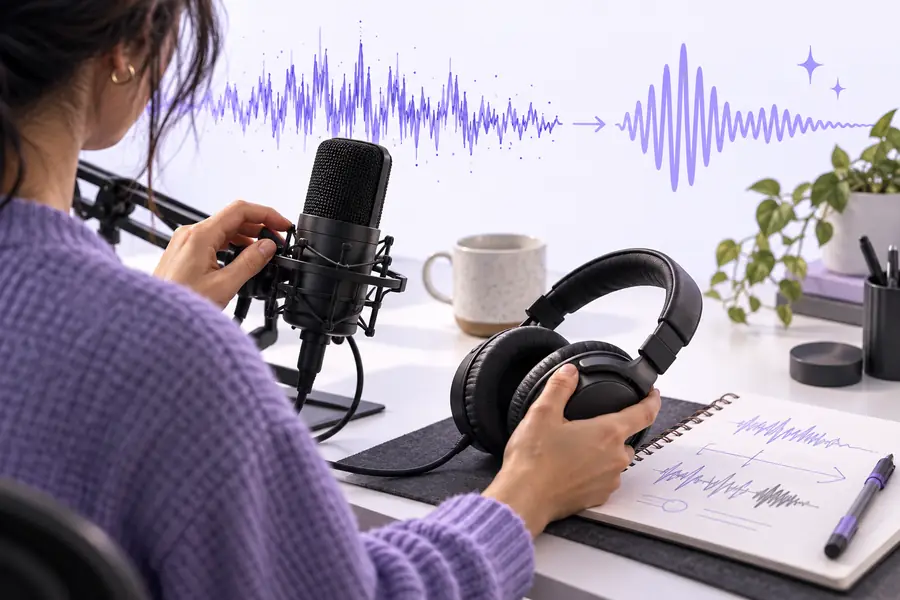
nettoyeur de voix audio

Créateur vidéo

Un clip face caméra contient une voix exploitable, mais celle-ci est masquée par la musique et l’ambiance de la pièce.

Nettoyez la voix avant le mixage afin de pouvoir réduire les autres pistes audio concurrentes plutôt que de surtraiter le dialogue.

nettoyeur de voix pour vidéo

Monteur Adobe

Vous souhaitez effectuer une comparaison rapide avant de vous lancer dans une session manuelle plus longue dans Audacity.

Examinez le flux de travail orienté Adobe, puis utilisez Audacity lorsque vous souhaitez inspecter vous-même chaque effet.

nettoyeur de voix Adobe

Présentateur à distance

Un enregistrement réalisé à domicile présente un léger bruit de fond et une distance de prise de parole irrégulière.

Réduisez le bruit avec modération, normalisez le niveau et préservez les respirations et les consonnes naturelles.

nettoyeur de voix en ligne

Le traitement complet

Ce qui échoue

Passez de la réparation au timbre, puis terminez par le contrôle du niveau. Écoutez chaque modification plutôt que d’empiler les effets par habitude.

  1. 1

    Préparer la piste

    Dupliquez l’original, supprimez les silences évidents ou les bruits de manipulation, puis sélectionnez une courte section contenant à la fois la parole et l’ambiance de la pièce. Conservez la copie intacte pour la comparaison.

  2. 2

    Nettoyer et modeler la voix

    Utilisez la réduction du bruit uniquement lorsque celui-ci est constant, puis essayez un filtre passe-haut en dessous de la plage utile de la parole. Ajoutez une légère accentuation de la présence si la voix semble toujours étouffée.

  3. 3

    Contrôler et vérifier le résultat

    Appliquez une compression légère, normalisez ou limitez le niveau final, puis écoutez au casque et sur des enceintes. Désactivez les effets pour vérifier que la clarté s’est améliorée sans modifier le caractère de la voix.

Réglages de départ

Les réglages d’Audacity en un coup d’œil

Il s’agit de points de départ, pas de règles fixes. Ajustez à l’oreille et surveillez la forme d’onde afin que le traitement favorise l’intelligibilité plutôt que le seul volume sonore.

Problème Première étape dans Audacity
Bourdonnement grave Laissez la piste originale intacte comme référence. Essayez un filtre passe-haut autour de 70–100 Hz, puis vérifiez que la voix n’est pas devenue trop mince.
Sifflement constant ou bruit de ventilateur Capturez un court profil contenant uniquement le bruit, si cette option est disponible. Utilisez la réduction du bruit avec parcimonie et comparez le résultat pour détecter d’éventuels artefacts métalliques ou aquatiques.
Consonnes étouffées N’amplifiez pas immédiatement toute la piste. Essayez de renforcer légèrement la présence dans les médiums supérieurs, puis réduisez-la si les sifflantes deviennent trop stridentes.
Volume irrégulier Évitez de relever manuellement les passages faibles avant d’avoir vérifié la dynamique. Utilisez une compression légère avec un taux modéré et écoutez si un pompage apparaît entre les phrases.
Pics qui saturent N’essayez pas de normaliser un enregistrement déformé pour lui redonner de la clarté. Réparez ou remplacez les éléments saturés lorsque cela est possible, puis laissez une marge avant l’exportation finale.
Niveau sonore final Ne jugez pas la qualité uniquement à la taille de la forme d’onde. Ne normalisez ou ne limitez qu’après le nettoyage, et comparez au même niveau d’écoute.

Ce que cela ne peut pas corriger

Limites de la méthode

Audacity peut améliorer un enregistrement exploitable, mais aucune chaîne d’effets ne peut recréer une parole qui n’a jamais été capturée clairement.

1

Une saturation sévère reste endommagée

Si l’entrée du microphone a été enregistrée au-delà de ses limites, la distorsion peut être définitivement inscrite dans la forme d’onde.

Que faire à la place

Essayez un outil de restauration pour tenter de récupérer l’enregistrement, ou réenregistrez en réglant le niveau d’entrée à une valeur sûre.

2

Les bruits variables sont difficiles à supprimer proprement

La circulation, la musique, les voix et d’autres sons changeants occupent les mêmes fréquences que la parole : une réduction trop forte peut donc créer des artefacts.

Que faire à la place

Appliquez la réduction minimale nécessaire, retouchez les silences les plus bruyants ou enregistrez dans un endroit plus calme.

3

L’écho d’une pièce n’est pas un simple souffle

La réverbération fait partie de l’enregistrement de la voix : ce n’est pas un bruit de fond constant. Une réduction du bruit classique ne l’éliminera donc pas efficacement.

Que faire à la place

La prochaine fois, rapprochez le microphone et ajoutez des éléments d’ameublement souples ; traitez le fichier actuel avec précaution.

4

Un microphone au son étouffé ne peut pas devenir un microphone de studio

L’égalisation peut faire ressortir la présence, mais une amplification excessive accentue aussi les sons agressifs, les bruits de bouche et les détails en arrière-plan.

Que faire à la place

Apportez de légères corrections tonales et privilégiez la distance et le positionnement du microphone, ainsi que le niveau d’enregistrement.

Procédez avec mesure

Valeurs de départ utiles

Ces valeurs pratiques vous donnent une base maîtrisée ; le bon réglage dépend toujours de la personne qui parle, du microphone et de la pièce.

Plage de départ du filtre passe-haut pour atténuer les grondements graves
70–100 Hz
Point de départ pour une compression modérée de la parole au volume irrégulier
3:1 ratio
Légère accentuation de la présence à tester avant d’en ajouter davantage
2–4 dB
Plage de réduction du gain modérée à tester en premier
1–3 dB

Avant et après

Écoutez la différence

Un traitement réussi doit rendre les mots plus faciles à comprendre, tout en préservant une voix reconnaissable et l’ambiance naturelle de la pièce.

Enregistrement de voix parlée avec du bruit ambiant et une présence inégale
Voix non traitée
Enregistrement de voix parlée avec une présence plus claire et un niveau plus uniforme
Voix nettoyée

Comparez au même volume de lecture, en désactivant les effets entre chaque écoute.

Voix non traitéeVoix nettoyée

Étape suivante

Prêt à nettoyer l’enregistrement ?

Si Audacity vous semble trop manuel pour un premier traitement, passez l’enregistrement dans Voicecleaner et écoutez le résultat avant de décider quelles retouches vous souhaitez encore faire dans l’éditeur.

  • Partez du problème rencontré dans l’enregistrement
  • Conservez l’original pour comparer
  • Vérifiez la clarté avant l’exportation
Ouvrir le nettoyeur de voix

Questions fréquentes

FAQ

Commencez par une copie de l’enregistrement, réduisez prudemment le bruit de fond constant et utilisez un filtre passe-haut pour éliminer les grondements inutiles dans les basses fréquences. Essayez ensuite de renforcer légèrement la présence et d’appliquer une compression douce, en comparant avec la piste non traitée après chaque modification.

Aucun effet ne convient à tous les enregistrements. L’égalisation peut améliorer une voix étouffée, la compression peut régulariser un volume inégal et la réduction du bruit peut atténuer un bruit de fond constant si elle est utilisée avec modération.

Une réduction du bruit trop forte peut produire des artefacts donnant à la voix un son aqueux, métallique ou creux, car la voix et le bruit se chevauchent. Annulez le traitement, réduisez son intensité et envisagez de ne retoucher que les pauses les plus bruyantes plutôt que toute la piste.

Pour la plupart des enregistrements parlés, éliminez les bruits indésirables et ajustez la tonalité avant de régler le niveau final. Une compression douce peut précéder la normalisation ou la limitation ; vérifiez le niveau final une fois le traitement principal terminé.

Nettoyez votre audio