Editor de podcast
Uma faixa gravada com o microfone próximo soa abafada e irregular após uma gravação conversacional.
Use um EQ passa-altas suave, um pequeno aumento de presença e compressão para tornar a fala mais consistente.
Fluxo de trabalho no Audacity
Como deixar a voz nítida no Audacity começa com uma gravação limpa, níveis adequados e pequenos ajustes de processamento. Use esta sequência prática para melhorar a fala sem deixá-la áspera, fina ou claramente processada em excesso.
Caminhos relacionados
Escolha o caminho que corresponde ao seu material de origem e depois volte ao Audacity para obter controle manual detalhado quando necessário.
Escolha seu ponto de partida
A melhor cadeia do Audacity depende do problema da gravação, não da adição de todos os efeitos disponíveis.
Uma faixa gravada com o microfone próximo soa abafada e irregular após uma gravação conversacional.
Use um EQ passa-altas suave, um pequeno aumento de presença e compressão para tornar a fala mais consistente.
Um clipe de uma pessoa falando tem uma fala aproveitável, mas a voz fica atrás da música e do som ambiente.
Limpe a voz antes da mixagem para poder reduzir o áudio concorrente em vez de processar o diálogo em excesso.
Você quer fazer uma comparação rápida antes de se comprometer com uma sessão manual mais longa no Audacity.
Revise o fluxo de trabalho voltado para a Adobe e use o Audacity quando quiser inspecionar cada efeito por conta própria.
Uma gravação feita em casa tem um leve ruído de fundo e uma distância de fala inconsistente.
Reduza o ruído com moderação, normalize o nível e preserve as respirações e consoantes naturais.
O processo completo
Trabalhe da restauração ao timbre e finalize com o controle de nível. Faça uma prévia de cada alteração em vez de empilhar efeitos por hábito.
Duplique o original, remova silêncios óbvios ou ruídos de manuseio e selecione um trecho curto que contenha tanto fala quanto som ambiente. Mantenha a cópia intocada disponível para comparação.
Use a Redução de Ruído somente quando o ruído for constante e, em seguida, experimente um filtro passa-altas abaixo da faixa útil da fala. Adicione um aumento moderado de presença se a voz ainda parecer abafada.
Aplique uma compressão leve, normalize ou limite o nível final e ouça com fones de ouvido e alto-falantes. Desative os efeitos para confirmar que a clareza melhorou sem alterar as características do locutor.
Configurações iniciais
Estas são configurações iniciais, não regras fixas. Ajuste de ouvido e observe a forma de onda para que o processamento favoreça a inteligibilidade, e não apenas o volume.
| Problema | Primeiro passo no Audacity | |
|---|---|---|
| Rugido grave | Deixe a faixa original intacta para referência. | Experimente um filtro passa-altas em torno de 70–100 Hz e verifique se a voz não ficou fina. |
| Chiado constante ou ruído de ventilador | Capture um perfil curto contendo apenas ruído, se houver um disponível. | Use a Redução de Ruído com moderação e compare o resultado para identificar artefatos metálicos ou aquosos. |
| Consoantes abafadas | Não aumente toda a faixa imediatamente. | Experimente um aumento moderado de presença nos médios superiores e reduza-o se a sibilância ficar aguda. |
| Volume irregular | Evite aumentar manualmente as seções baixas antes de verificar a dinâmica. | Use uma compressão suave com uma proporção moderada e preste atenção a bombeamentos entre as frases. |
| Picos que clipam | Não normalize uma gravação distorcida esperando recuperar a clareza. | Repare ou substitua o material clipado quando possível e deixe margem antes da exportação final. |
| Volume final | Não avalie a qualidade apenas pelo tamanho da forma de onda. | Normalize ou limite somente após a limpeza e compare no mesmo nível de audição. |
O que isso não pode corrigir
O Audacity pode melhorar uma gravação utilizável, mas nenhuma cadeia de efeitos pode recriar uma fala que nunca foi capturada com clareza.
Se a entrada do microfone foi gravada acima dos limites, a distorção pode ter sido impressa permanentemente na forma de onda.
O que fazer em vez disso
Tente uma ferramenta de restauração para uma tentativa de recuperação ou grave novamente em um nível de entrada mais seguro.
Trânsito, música, vozes e outros sons em movimento se sobrepõem às mesmas frequências da fala, portanto uma redução agressiva pode criar artefatos.
O que fazer em vez disso
Use a menor redução que ajude, edite os trechos mais barulhentos ou grave em um espaço mais silencioso.
A reverberação faz parte da gravação da voz, não é um piso de ruído constante; por isso, a Redução de Ruído básica não a removerá bem.
O que fazer em vez disso
Na próxima vez, use o microfone mais próximo e móveis ou objetos macios; trate o arquivo atual de forma conservadora.
A equalização pode revelar uma presença útil, mas aumentar demais também revela aspereza, ruídos da boca e detalhes do ambiente.
O que fazer em vez disso
Faça pequenas mudanças tonais e priorize a distância do microfone, o posicionamento e o nível de gravação.
Mantenha a moderação
Esses valores práticos oferecem um ponto de partida controlado; o resultado ideal ainda depende do locutor, do microfone e do ambiente.
Antes e depois
Uma passagem bem-sucedida deve tornar as palavras mais fáceis de acompanhar, mantendo a voz do locutor reconhecível e o ambiente convincente.

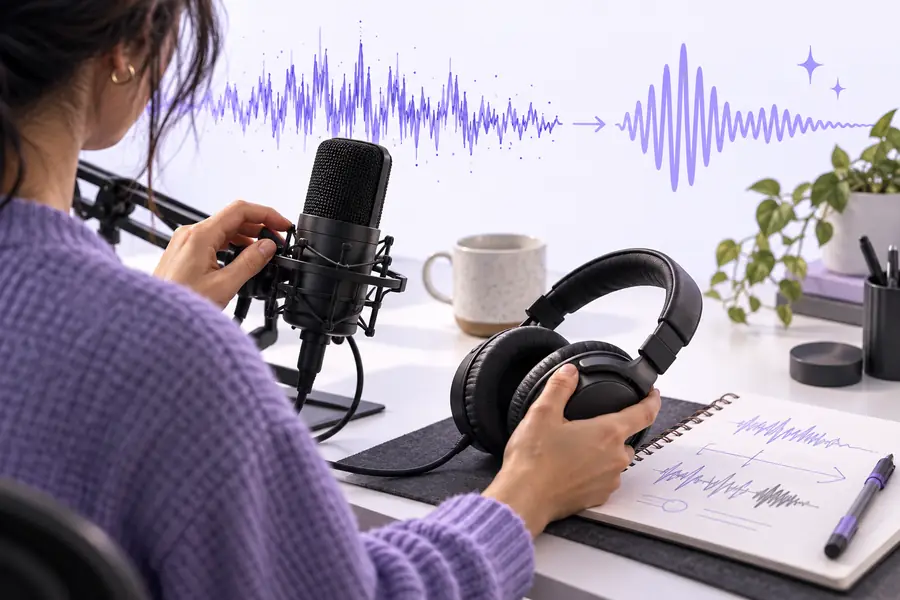
Compare no mesmo volume de reprodução, com os efeitos desativados entre as audições.
Voz sem tratamentoVoz limpaPróxima etapa
Se o Audacity parecer manual demais para a primeira etapa, envie a gravação pelo Voicecleaner e analise o resultado antes de decidir quanto trabalho de finalização você ainda quer fazer no editor.
Perguntas frequentes
Comece com uma cópia limpa da gravação, reduza cuidadosamente os ruídos constantes e use um filtro passa-altas para remover graves desnecessários. Depois, experimente um pequeno aumento de presença e uma compressão suave, conferindo a faixa sem tratamento após cada alteração.
Nenhum efeito único funciona para todas as gravações. A equalização pode melhorar uma fala abafada, a compressão pode uniformizar volumes irregulares e a Redução de Ruído pode ajudar com ruídos de fundo constantes quando usada com moderação.
O excesso de Redução de Ruído pode criar artefatos aquosos, metálicos ou ocos, porque a fala e o ruído se sobrepõem. Desfaça a alteração, use uma quantidade menor de redução e considere editar apenas os trechos mais ruidosos, em vez de processar a faixa inteira.
Na maioria das gravações de fala, limpe os ruídos indesejados e ajuste o timbre antes do controle final do nível. Uma compressão suave pode vir antes da normalização ou da limitação, enquanto o ajuste final do nível deve ser conferido após a conclusão do processamento principal.