ポッドキャスト編集者
会話形式の録音後、マイクを近づけて収録したトラックが、こもっていて音量も不均一に聞こえます。
穏やかなハイパスEQ、わずかなプレゼンスの持ち上げ、コンプレッションを使って、話し声をより安定させます。
Audacityワークフロー
Audacityで声をクリアにする方法は、クリーンな録音、適切なレベル設定、小さな処理から始まります。この実用的な手順を使えば、声がきつくなったり、薄くなったり、明らかに加工しすぎた印象になったりすることなく、話し声を改善できます。
関連する方法
素材に合った方法を選び、必要に応じてAudacityに戻って細かく手動調整してください。
開始地点を選ぶ
最適なAudacityの処理チェーンは、利用可能なエフェクトをすべて追加することではなく、録音の問題に応じて決まります。
会話形式の録音後、マイクを近づけて収録したトラックが、こもっていて音量も不均一に聞こえます。
穏やかなハイパスEQ、わずかなプレゼンスの持ち上げ、コンプレッションを使って、話し声をより安定させます。
トーキングヘッド形式のクリップには使用できる音声がありますが、音楽や部屋の環境音に埋もれています。
ミキシングの前に音声をクリーニングすれば、会話を過度に処理するのではなく、競合する音声のレベルを下げられます。
Audacityで長時間の手作業に取りかかる前に、すばやく比較したいと考えています。
Adobe向けのワークフローを確認してから、各エフェクトを自分で詳しく確認したい場合はAudacityを使用します。
自宅で録音した音声に、軽いバックグラウンドノイズと、話す距離のばらつきがあります。
ノイズを控えめに低減し、レベルをノーマライズしながら、自然な息づかいや子音を保ちます。
完全な処理
修復から音色調整へ進み、最後にレベルを整えます。習慣的にエフェクトを重ねるのではなく、変更するたびに試聴してください。
オリジナルを複製し、明らかな無音部分や操作ノイズを取り除き、音声と部屋の環境音の両方を含む短いセクションを選択します。比較できるよう、未処理のコピーを残しておきます。
ノイズが一定している場合にのみノイズリダクションを使い、その後、音声として有用な帯域より下にハイパスフィルターを試します。それでも音声がこもって聞こえる場合は、控えめにプレゼンスを持ち上げます。
軽くコンプレッションをかけ、最終レベルをノーマライズまたはリミッターで調整し、ヘッドホンとスピーカーで聴きます。エフェクトをバイパスして、話者の個性を変えずに明瞭さが向上したことを確認します。
初期設定
これらは開始点であり、固定ルールではありません。耳で調整し、処理が音量だけでなく聞き取りやすさを高めるよう、波形も確認してください。
| 問題 | Audacityで最初に行うこと | |
|---|---|---|
| 低いゴロゴロという雑音 | 比較用に、元のトラックには手を加えずそのまま残します。 | 70~100 Hz付近でハイパスフィルターを試し、その後、声が細くなっていないか確認します。 |
| 一定して聞こえるヒスノイズやファンノイズ | 可能であれば、ノイズだけの短いプロファイルを取得します。 | ノイズリダクションは控えめに使用し、金属的または水中のようなアーティファクトが生じていないか結果を比較します。 |
| 子音がこもる | すぐにトラック全体をブーストしないでください。 | 中高域付近を適度に持ち上げてみて、歯擦音が鋭くなったら下げます。 |
| 音量が不均一 | ダイナミクスを確認する前に、静かな部分を手動で音量アップするのは避けてください。 | 適度な比率で穏やかなコンプレッションを使用し、フレーズ間でポンピングが生じていないか確認します。 |
| クリップするピーク | 歪んだ録音をノーマライズして、元の明瞭さに戻そうとしないでください。 | 可能であればクリップした素材を修復または差し替え、その後、最終書き出し前にヘッドルームを残します。 |
| 最終的なラウドネス | 波形の大きさだけで品質を判断しないでください。 | クリーンアップが完了してからノーマライズまたはリミッター処理を行い、同じ音量で比較します。 |
修正できないこと
Audacityは使用可能な録音を改善できますが、どのようなエフェクトチェーンでも、明瞭に録音されなかった音声を再現することはできません。
マイク入力が許容範囲を超えて録音されていた場合、歪みが波形に恒久的に記録されている可能性があります。
代わりに行うこと
復元ツールで修復を試みるか、安全な入力レベルに近づけて録音し直してください。
交通音、音楽、声、その他の変動する音は、話し声と同じ周波数帯域に重なるため、強力な低減を行うとアーティファクトが発生することがあります。
代わりに行うこと
役立つ範囲で最小限の低減にとどめ、最もノイズの大きい無音部分を編集するか、より静かな場所で録音してください。
残響は一定のノイズフロアではなく、音声録音の一部であるため、基本的なノイズリダクションではうまく除去できません。
代わりに行うこと
次回はマイクを近づけ、柔らかな家具や布製品を活用してください。現在のファイルには控えめな処理を施しましょう。
EQで有用なプレゼンスを引き出せますが、ブーストしすぎると、耳障りな音、口元のノイズ、背景の細部まで目立つようになります。
代わりに行うこと
音色の変更は小さくとどめ、マイクとの距離、設置位置、録音レベルを優先してください。
適度に保つ
これらの実用的な値を出発点にすると、処理をコントロールしながら始められます。ただし、適切な結果は話者、マイク、部屋によって異なります。
処理前と処理後
適切に処理できていれば、話者の声としての特徴や部屋の自然な響きを保ちながら、言葉がより聞き取りやすくなります。
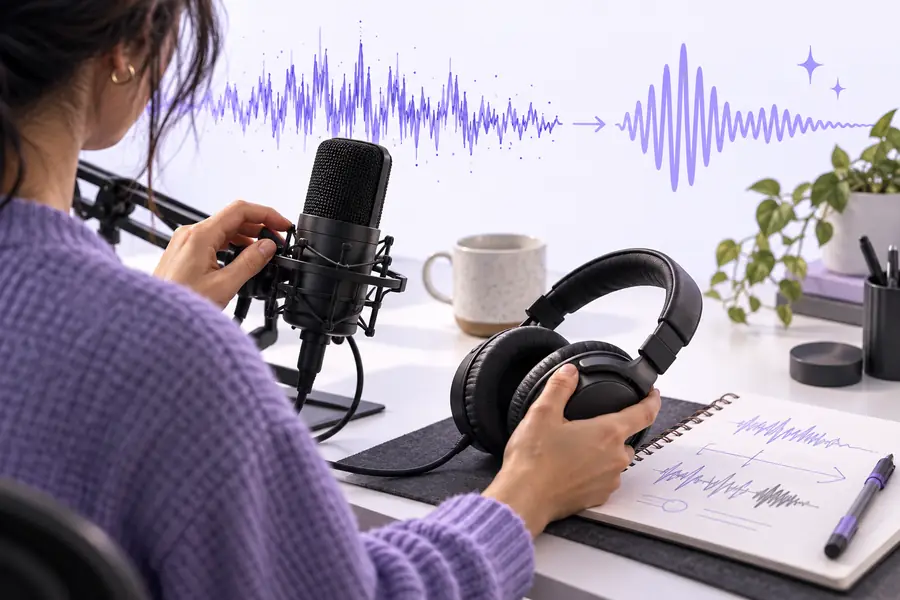
再生音量を同じにして、聴き比べる間はエフェクトをバイパスしてください。
未処理の音声クリーニング後の音声次のステップ
Audacityでの最初の処理が手作業に感じられる場合は、録音をVoicecleanerに通し、エディターでどこまで仕上げるかを決める前に結果を確認してください。
よくある質問
録音のクリーンな複製から始め、一定しているノイズを慎重に低減し、ハイパスフィルターで不要な低域のごう音を取り除きます。次に、プレゼンスを少しだけブーストし、軽いコンプレッションを試します。変更するたびに未処理のトラックを確認してください。
すべての録音に効果のある単一のエフェクトはありません。イコライゼーションはこもった話し声を改善し、コンプレッションは音量のばらつきを整え、ノイズリダクションは控えめに使えば一定した背景ノイズの低減に役立ちます。
ノイズリダクションをかけすぎると、音声とノイズが重なっているため、水っぽい、金属的、または空洞のようなアーティファクトが生じることがあります。元に戻して低減量を小さくし、トラック全体を処理するのではなく、最もノイズの多い無音部分だけを編集することを検討してください。
ほとんどの音声録音では、最終的なレベル調整の前に不要なノイズを取り除き、音色を整えます。軽いコンプレッションはノーマライズまたはリミッティングの前に行えますが、最終的なレベル調整は主な処理が完了した後に確認してください。