ポッドキャストのホスト
近接マイクで録音した導入部分に、明瞭な話し声の下から一定した低いハムノイズが聞こえます。ホストは、導入部分を後のセグメントと自然につながるようにしたいと考えています。
短い一節に穏やかなハムノイズ低減を試し、同じ再生音量で声の音色と部屋の響きを比較してください。
録音ガイド
音声録音をきれいにするには?まず、録音に何が問題なのかを見極めましょう。一定した hiss(ヒスノイズ)、突然の衝撃音、音量のばらつき、または別の音にかき消された言葉などです。Voicecleanerのガイドでは、すべての録音に同じ設定を適用するのではなく、話し声を自然に保つ控えめなクリーニングを順を追って説明します。
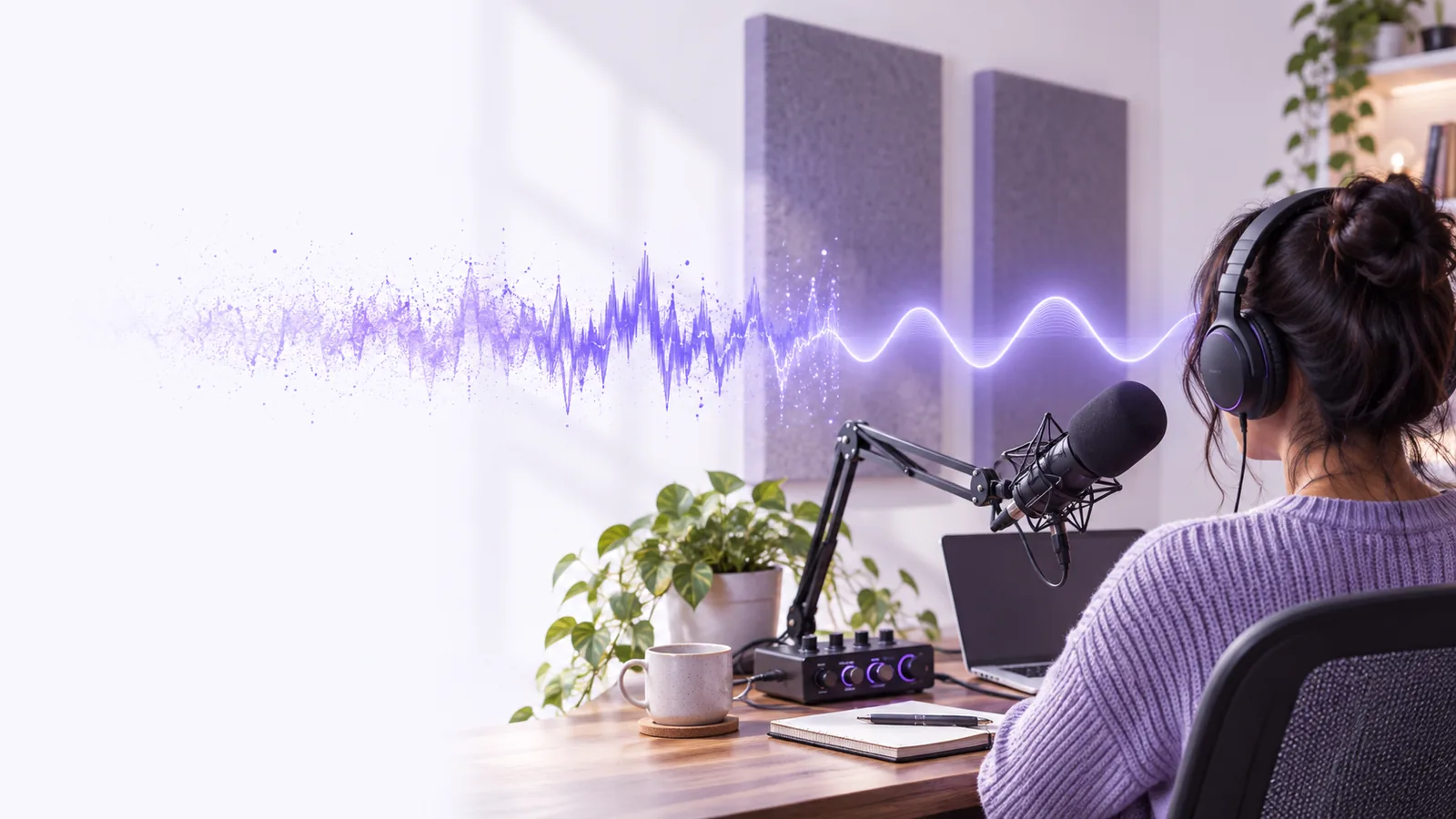
編集する前に、未加工のコピーを保存し、録音を一度最後まで聴いてください。ヘッドホンを使うと、スマートフォンのスピーカーでは気づきにくい問題も確認できます。
何を重視すべきかは用途によって決まります。ファイル全体にエフェクトを適用する前に、代表的な一節を選んでください。
近接マイクで録音した導入部分に、明瞭な話し声の下から一定した低いハムノイズが聞こえます。ホストは、導入部分を後のセグメントと自然につながるようにしたいと考えています。
短い一節に穏やかなハムノイズ低減を試し、同じ再生音量で声の音色と部屋の響きを比較してください。
異なる距離で録音された2人の話者のうち、1人の声が明らかに小さくなっています。ノイズ除去だけでは会話の音量を均衡させることはできません。
可能であれば話者ごとに個別に調整し、その後、音量の変化が目立たないように切り替わり部分を確認します。
話し声のクリップにカメラを扱う音と、短い交通音の区間が含まれています。編集した音声は映像との同期を保つ必要があります。
タイミングを変えずに音声トラックを処理し、完成した音声を映像と照らし合わせて確認します。
短いボイスメモに、口のクリック音、距離による音量のばらつき、周囲の活動音が含まれています。話し声そのものと重なっている音もあります。
単独で発生しているクリック音は1つずつ除去し、重なっている音については、より強い処理をかけるよりも録り直しが必要になる場合があることを受け入れます。
後の編集によって、前の段階で生じた問題が隠れてしまわないよう、この順序に従います。
ヘッドホンで録音全体を再生します。話し声が聞き取りにくくなる箇所、明確なクリック音や衝撃音が発生する箇所、背景ノイズが一定しているか変化しているかを記録します。冒頭と末尾に不要な無音がないか確認しますが、最初または最後の単語に入り込むようなトリミングは避けてください。
広範囲の処理を適用する前に、クリック音、取り扱いによる衝撃音、明らかな非音声の割り込みに対処します。音節を削除したり、聞き取れる不自然な飛びを生じさせたりしない場合に限り、音の前後を編集します。フレーズの周囲には自然な部屋の音を少し残し、ポーズが不自然な無音にならないようにします。
一定して残っているファン音、ヒスノイズ、ハムノイズがある場合は、コピーまたは短いテスト区間に控えめなノイズ低減処理を試します。元の音声と同程度の音量で比較します。声が金属的、水中のよう、または薄く聞こえる場合は、処理を中止するか弱めます。完全に無音の間を作ることより、聞き取りやすい話し声のほうが重要です。
息づかいや背景ノイズまで前面に出さずに、音量の小さい箇所を他の部分に近づけます。広範囲のコンプレッションやラウドネス調整を使う前に、異常に大きい箇所を下げます。視覚的な波形だけに頼らず、音節のクリップ、ポンピングノイズ、話者間の急激な変化を聞き取ります。
一般的なスピーカーでも、最初から最後まで改めて聞きます。すべての単語が残っていること、ポーズが自然に聞こえること、最終ファイルが正しく再生されることを確認します。クリーニング済みのバージョンは別のファイルとして保存し、修正に備えて元のファイルと編集可能なプロジェクトも残しておきます。
ボイスクリーナーは一部の雑音を抑えるのに役立ちますが、録音時にはっきり捉えられていなかった話し声を再構成することはできません。
話者の声が重なっている場合、一方の声を取り除くと、残したい言葉まで損なわれることがあります。強い設定にしても、失われた音節を確実に復元できるわけではありません。
代わりにできること
利用できる場合は別のマイクトラックを使用するか、該当する発話部分をクリアに録音し直してもらってください。
平坦になったピークは、音量を下げても完全には復元できません。強い処理を施すと歪みは小さくなっても、言葉が明瞭になるとは限りません。
代わりにできること
レベルの低いバックアップテイクがないか確認してください。それ以外の場合は、最も聞き取りやすいバージョンを残し、損傷を強調しないようにしてください。
通過する車、音楽、移動する群衆などは、テイク全体を通じて異なる形で音声に重なることがあります。1つのノイズ設定で、ある箇所は改善しても別の箇所が悪化する場合があります。
代わりにできること
短いセクションごとに個別に処理し、それぞれの編集結果を未処理の録音と比較してください。
強いゲート処理は、弱い子音を途切れさせたり、言葉と言葉の間で部屋の響きを消したりして、編集箇所を目立たせることがあります。
代わりにできること
ゲートを弱めるか、間の部分にも一定の低レベルな部屋の音を残してください。
別の処理を加えることで改善するのか、それとも録音が処理されすぎたように聞こえるだけなのかを判断する際は、これらの比較を使用してください。
| 広範囲への自動処理 | 選択的な手動処理 | |
|---|---|---|
| 最適な開始点 | 長時間のテイク全体にわたって、一定で穏やかな背景ノイズがある場合。 | それ以外は使用できる音声の中に、いくつか目立つ問題がある場合。 |
| 確認にかかる時間 | 静かな箇所と大きな箇所の代表的な部分を確認してから、全体の結果を確認してください。 | 編集した各箇所と、その両側のトランジションを確認します。 |
| 子音へのリスク | 強い設定にすると、録音全体の音が柔らかくなりすぎることがあります。 | ダメージは通常、変更した箇所に限られます。 |
| 突然のクリック音 | 全体的なノイズ低減を行っても、聞こえたまま残ることがあります。 | すべての単語を処理せず、対象を絞って処理できます。 |
| 変化する背景音 | ノイズが変化すると、1つの設定では均一に機能しないことがあります。 | セクションごとに異なる処理を適用できます。 |
| 話者間の音量差 | 共通の調整では、声の小さい話者が小さすぎるままになることがあります。 | 別トラックまたは別の箇所に分けられていれば、話者ごとにバランスを調整できます。 |
| 自然な間 | 強い処理をかけると、間が急に空白になったように聞こえることがあります。 | 各編集箇所の周囲に部屋の音を残せます。 |
| 最終判断 | 新たなアーティファクトを生じさせず、テイク全体がより明瞭に聞こえるなら、そのままにします。 | 明瞭度が向上する箇所に限って、個別の編集を残します。 |
適切なクリーンアップを行うと、リスナーは処理ではなく話者に集中できます。コピーを使って作業し、役立つ最小限の変更を加え、共有する前に各結果を元の音声と比較してください。Voicecleanerの製品リンクからボイスツールを試せます。リンク先で現在の入力オプションとワークフローを確認してください。
コピーを保存し、特定の問題がないかを確認して、単発的なノイズを取り除き、その後、持続的なノイズに穏やかな処理を適用します。これらの編集を行った後でのみ、音量のばらつきを調整し、共有する前に書き出した結果を最初から最後まで確認してください。編集によって言葉が聞き取りにくくなった場合は、元の音声と比較し、処理を弱めるか元に戻してください。
通常は、静かな音声を大きくする前に、持続的なノイズに対処します。音量を上げると、その下にあるノイズも大きくなるためです。まず、後の判断に影響しないよう、明らかな単発ノイズを取り除きます。その後、息づかいや部屋の音が目立ちすぎていないか確認しながら、音量レベルを調整します。
金属的または水中のような音声になる場合、ノイズ低減処理が背景音と一緒に音声の一部にも影響している可能性があります。設定を弱めるか、ノイズが最も目立つ部分にのみ適用してみてください。録音全体を処理する前に、同じ再生音量で短い区間を比較します。
聞き取りやすさを改善できる場合はありますが、重なった音を音声に悪影響を与えずに分離できるとは限りません。別のマイクトラックや別テイクがないか確認してください。それでも言葉が不明瞭な場合は、処理の強度を繰り返し上げるより、録り直す方が確実です。
言葉が理解しやすいか、音量レベルが一定か、間が自然に聞こえるかを確認します。編集した部分だけでなく、結果全体をヘッドホンと普段使いのスピーカーの両方で確認してください。残っているノイズよりも目立つアーティファクトが追加の処理によって生じるようになったら、そこで止めます。