ポッドキャストを始める人
軽い室内のハムノイズが入った短いインタビュークリップがあり、まずは手早く処理したい場合に適しています。
本格的な編集に時間をかける前に、声が聞き取りやすくなったかどうかを判断できます。
手軽な音声処理
オンラインで無料、登録不要のボイスクリーナーは、最初からデスクトップ環境を用意せずに、より明瞭な話し声のトラックを作りたいときに役立ちます。まずは短い録音から始め、結果を確認して、この方法が目的に合うか判断しましょう。
関連する方法
方法を選ぶ前に、アクセス方法、入力形式、クリーニングのアプローチを比較できる近いページをご覧ください。
実用的なユーザー向け
この方法は意図的に範囲を絞っています。話し声の録音をテストし、クリーニング結果を判断して、本格的な編集環境を構築せずに次へ進めます。
軽い室内のハムノイズが入った短いインタビュークリップがあり、まずは手早く処理したい場合に適しています。
本格的な編集に時間をかける前に、声が聞き取りやすくなったかどうかを判断できます。
レッスンの録音で、話している部分の間に背景音のばらつきがあります。
音声を集中的にクリーニングして確認すると、どの部分に手動で対処する必要があるか判断しやすくなります。
会議のメモやボイスメモは聞き取れますが、音が小さく、気が散るように聞こえます。
ローカルの音声プロジェクトを準備しなくても、よりクリアなバージョンを試せます。
大規模な動画編集ワークフローを開始する前に、会話音声を確認したいと考えています。
短い音声チェックで、音声の問題と、より広範な動画制作上の問題を切り分けられます。
シンプルな引き継ぎ
最初のテストは小規模にしましょう。短く代表的なサンプルを使うと、何が変わったのか、またオンラインでの方法が録音に適しているかを確認しやすくなります。
通常の話し声と、確認したい背景音の両方が含まれる短い部分を使用します。無音だけを基準にツールを評価するのは避けてください。
目的が話し声をより明瞭にすることであると伝え、一定の室内ノイズ、ハムノイズ、遠くから聞こえるような声など、主な気になる音を特定します。
自然な話し声、欠落した単語、音量の揺れ、残ったノイズがないか確認します。結果が適していない場合は、より手作業で編集する方法に切り替えてください。
方法の比較
サインアップ不要の方法は、すべての録音を一度の処理で解決できるという約束ではなく、集中的に始めるための方法として捉えるのが適切です。
| サインアップ不要の集中ルート | 一般的なボイスクリーナーのルート | |
|---|---|---|
| 主な目的 | 話し声の音声クリーニングをすばやく試す | より幅広いクリーニングワークフローを試す |
| 最初に適した入力 | 短く、代表的な録音 | さらに確認が必要な録音またはプロジェクト |
| セットアップの手間 | 初期設定は最小限 | 処理前により多くの選択が必要になる場合がある |
| 結果の調整幅 | 最初の処理では限定的 | 調整結果の比較により適している |
| 理想的なユーザー | クリーニングする価値があるか確認したい人 | 再現可能な編集プロセスを計画している人 |
| 主な判断 | この音声トラックは十分に聞き取りやすくなったか? | 最適な結果を生む設定とワークフローはどれか? |
| 次にすること | 結果を維持するか、より本格的なエディターに移行する | 完成した音声を調整、比較、整理する |
確認すること
これらのチェックポイントにより、あらゆるファイルに対応できるという約束ではなく、実際に聞き取れる内容に基づいて、オンラインでの簡易テストを適切に評価できます。
リスニングテスト
クリーンアップ前後で、同じ発話の瞬間を比較してください。重要なのは無音になることではなく、雑音を減らしながら自然さを保った音声です。
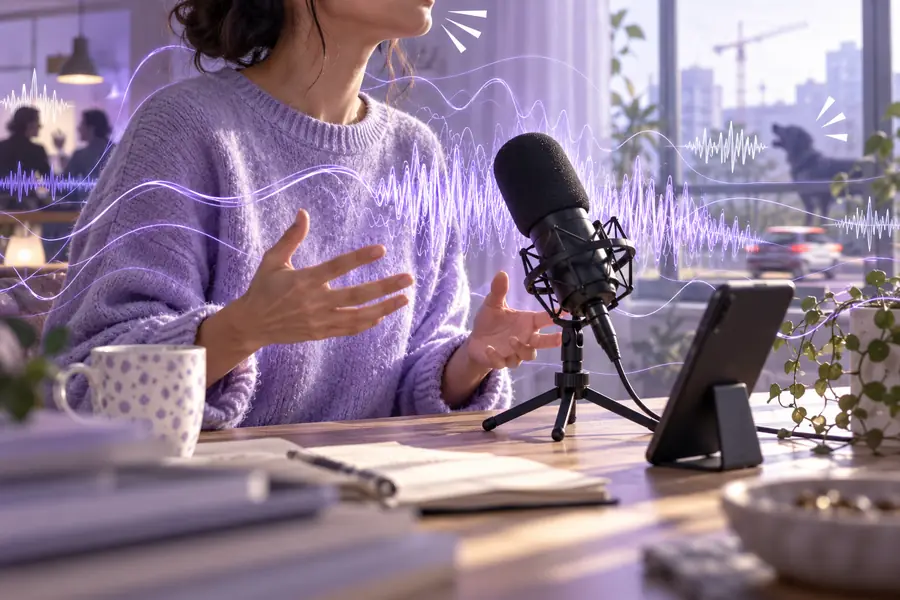
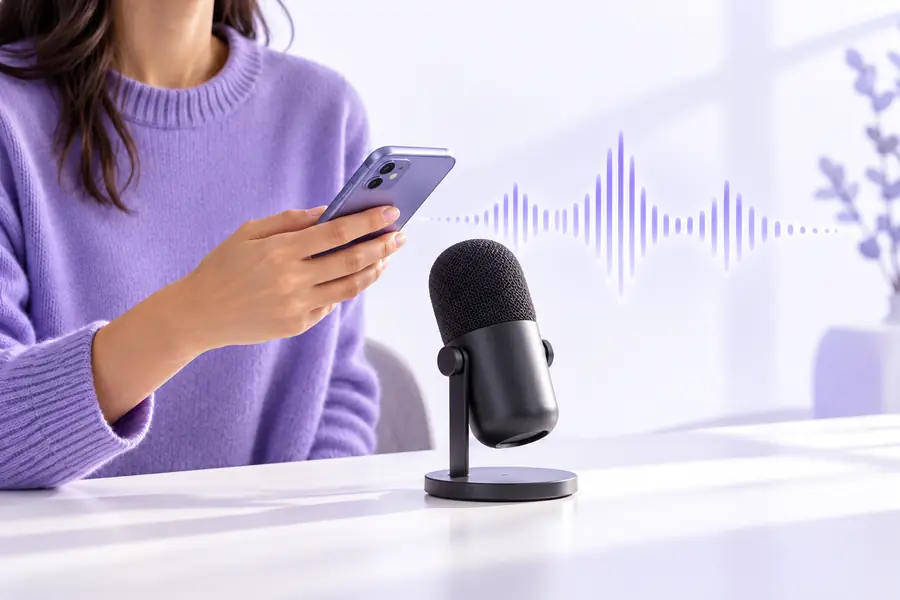
完全な無音ではなく、明瞭さに注目してください。
クリーンアップ前クリーンアップ後正直な限界
オンラインのボイスクリーナーは作業の負担を減らせますが、録音上の問題をすべて取り除いたり、注意深く聴く作業に取って代わったりすることはできません。
音声が途切れていたり、大きな音にかき消されていたり、そもそも明瞭に録音されていなかったりする場合、クリーンアップで元の演奏を再現することはできません。
代わりにできること
意味が重要な場合は、該当するセリフを録り直すか、より明瞭なテイクを使用してください。
強い処理をかけると、特に背景音が話者の近くにある場合、音声が金属的、薄い、または不均一に聞こえることがあります。
代わりにできること
短いサンプルで試し、処理後のトラックを元の音声と比較してください。
この方法は、詳細な音量オートメーション、音楽のバランス調整、ルームトーンの編集、または完全な制作タイムラインの代わりにはなりません。
代わりにすること
プロジェクトでレイヤー化されたコントロールが必要になったら、専用エディターに結果を移してください。
非公開または機密性の高い音声をオンラインサービスに送信する前に、プロバイダーの現在の取り扱い情報と、ご自身のプロジェクト要件を確認してください。
代わりにすること
ポリシーでローカル処理が必要な場合は、ローカルワークフローを使用してください。
テストする準備ができました
短い録音を選び、主な雑音について説明して、結果を注意深く聞いてください。最初の処理結果が役立つものであれば、オンラインで続けるか、より本格的な編集ワークフローを使用するかを判断するための、より明確な材料になります。
よくある質問
できるだけ設定を少なくしてオンラインの方法を探している方に向けた、実用的な回答をいくつか紹介します。
これは、最初からアカウントベースのワークフロー全体を準備しなくても、録音の評価を始められる、手軽な導入方法を指します。音声を送信する前に、現在の引き渡し方法とサービス規約を必ず確認してください。
話し声の音声を最初に試す方法として使用できますが、結果は録音の品質と背景音の種類によって異なります。クリッピングした音声、強い音の重なり、深刻な歪みは、除去が難しい場合があります。
検索結果では、アクセス方法や初回評価を「無料」と表現していることがよくありますが、利用可能な範囲や制限は変更される可能性があります。すべてのファイルや機能が無制限だと想定せず、現在の製品体験を確認してください。
どのようなノイズ除去方法でも、完全な除去が保証されると考えるべきではありません。実際の目標は、自然さを許容できる範囲で、より明瞭で聞き取りやすい話し声にすることです。その後、手動で確認してください。
元の音声と比較し、より短く、難易度の低い部分で試してみてください。アーティファクトが残る場合や、録音に細かなバランス調整が必要な場合は、より高機能なオーディオエディターまたは、より制御しやすいワークフローを使用してください。