インタビュー編集者
静かなインタビューでも、話者の下に一定の室内ハムノイズが存在します。
会話のコピーをクリーニングし、トラックを置き換える前にカメラ音声と比較します。オーディオボイスクリーナーは映像ではなく音声に重点を置きます。
動画音声ガイド
より明瞭な音声にするとクリップの内容を聞き取りやすくできますが、サウンドトラックのクリーニングと動画の保持は別の作業です。まずノイズのある部分を特定し、その後、元の映像と音声を基準に結果を確認します。
視覚的なスライダーでは音声品質を示せません。両側に同じフレームを表示することで、元の音声と処理後の音声を別々に比較することに集中できます。
元のフレーム
同一の画像はフレーミングの基準であり、処理前と処理後の音声サンプルではありません。
同じフレーム
適切な出力は、クリーニング済みのサウンドトラック、音声のみのトラック、完成した動画のどれが必要かによって異なります。
静かなインタビューでも、話者の下に一定の室内ハムノイズが存在します。
会話のコピーをクリーニングし、トラックを置き換える前にカメラ音声と比較します。オーディオボイスクリーナーは映像ではなく音声に重点を置きます。
短いクリップ全体で、群衆の音が話者の声に重なっています。
雰囲気音を残すことよりも音声の分離が重要な場合は、音声のみのトラックを元のミックスと比較します。動画用ボイスアイソレーターは、そのような限定的な目的に対応します。
カメラで録音したナレーションに、持続的なファンノイズが含まれています。
元の動画をタイミングの基準として保持し、クリーニング済みのナレーショントラックを元の動画と照らし合わせて確認します。オーディオ ボイスクリーナーガイドでは、サウンドトラック優先のアプローチについて説明します。
オーディオトラックのクリーニングと完成した動画の制作は、異なる作業です。ワークフローで実際に提供される成果物を確認してください。
| サウンドトラック優先のワークフロー | 完成動画のワークフロー | |
|---|---|---|
| 開始素材 | クリップから抽出したオーディオ | 既存の音声付き動画 |
| 主な編集 | 話し声を個別に処理する | 動画編集内で音声を置き換える、または処理する |
| 映像の扱い | 元の映像をエディター内に保持する | 書き出し中も映像の位置合わせを維持する必要がある |
| 想定される成果物 | 対応している場合は、処理済みのオーディオトラック | 対応している場合は、再生可能な動画ファイル |
| タイミングの確認 | 基準クリップにトラックを合わせる | 書き出したファイルでリップシンクを確認する |
| 最終確認 | 編集にオーディオを配置する前に聞く | 書き出したファイル全体を見て、音声を聞く |
動画から音声を取り出すとクリーンアップが簡単になる場合がありますが、注意を欠いた往復処理によって完成したクリップが変わることがあります。
ソースクリップを保持し、最初に話し始める箇所を記録します。抽出や書き出しによって無音が追加された場合に、タイミングの基準として使えます。
子音の欠落、不自然な間、ルームトーンの低下がないか確認します。強力なノイズ除去を行うと、ヒスノイズが消えていても音声が薄く聞こえることがあります。
確認済みのトラックを元の映像に合わせます。新しい動画の書き出しを完了とみなす前に、口の動きとシーンの切り替わりを確認します。
クリップをツールに送る前に、対応している入力と出力を確認します。「動画 ボイスクリーナー 無料」という検索結果だけでは、特定のサービスが何を受け付け、何を返せるかは判断できません。
ボイスクリーナーが動画ファイルではなく音声を返す場合があります。
代わりに行うこと
出力が音声のみの場合は、動画編集ソフトでサウンドトラックを置き換える計画を立てます。
話者の声と背景音が同じ時間帯に重なっていると、クリーンアップによって両方に影響が及ぶことがあります。
代わりに行うこと
短く難しい部分をテストし、比較用に元のミックスを保持します。
クリッピング、単語の欠落、深刻な歪みによって、使用できる音声がほとんど残らない場合があります。
代わりに行うこと
可能であれば、別の録音を使うか、影響を受けた台詞を録り直します。
これらの画像は、測定された音声結果ではなく、確認時の状況を示したものです。入力に関する注記を使って、自分のクリップ内で比較可能な箇所を選びます。
 ルームトーン
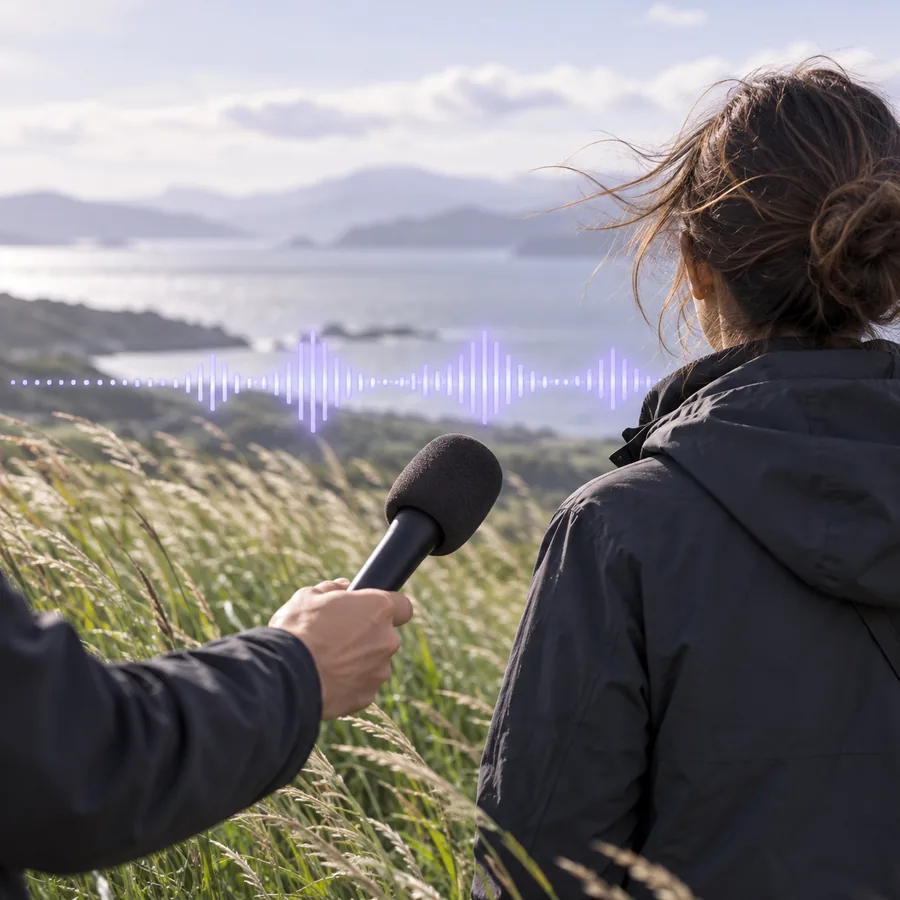 同期
同期
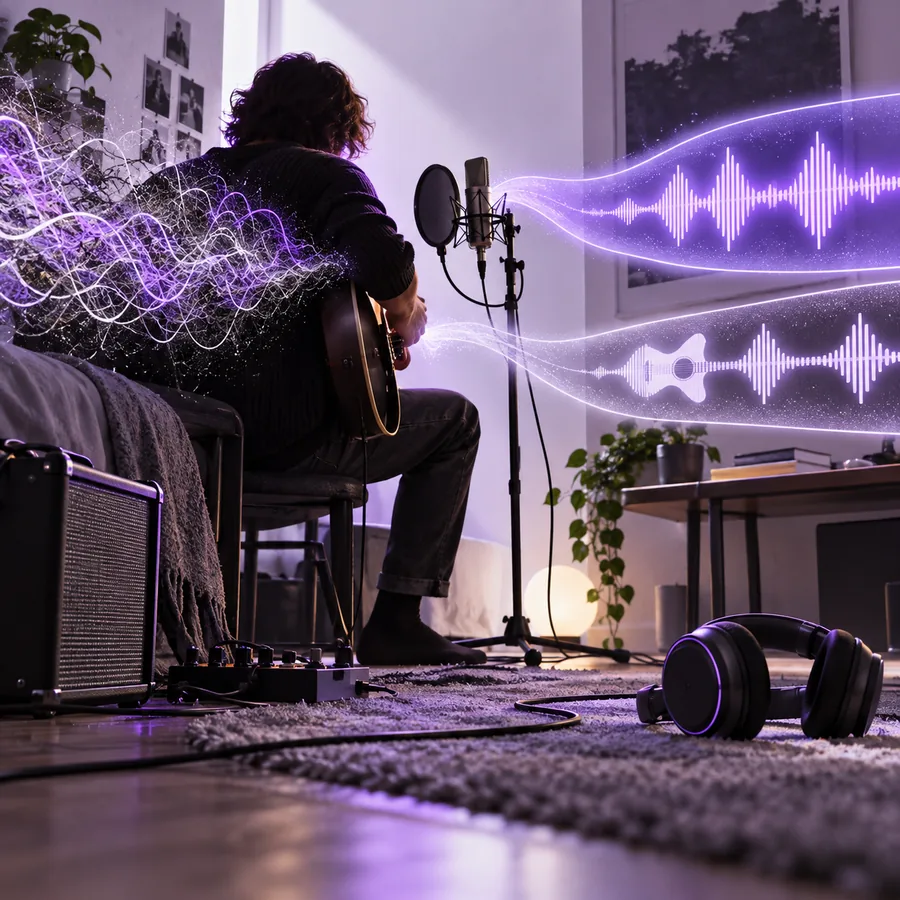 環境音
環境音
まずは、最もノイズの多い話し声の部分を試してください。完全に編集を適用する前に、明瞭さ、自然さ、同期を判断できるよう、元の音声も利用できる状態にしておきます。
ツールによっては一部の背景ノイズを低減できますが、結果は録音状態やツールが対応している入力形式によって異なります。ノイズが話し声と重なっている部分を試し、ノイズだけでなく声にも変化がないか確認してください。
音声のクリーニングと映像編集は別の操作です。ツールが音声のみを出力する場合は、そのトラックを元の動画に戻して配置し、同期を確認する必要があります。
サービスが現在対応しているファイル形式、出力オプション、アップロードした素材の取り扱いを確認してください。特に録音にプライベートな会話が含まれている場合は、元のファイルをローカルに保存しておきましょう。
両方のバージョンで同じ部分を、近い音量で再生します。聞き取りやすさ、自然な息づかい、音節の欠落を確認し、その後、書き出した動画を見てタイミングのずれがないか確認してください。