リモートインタビュアー
それ以外は明瞭な回答の下に、一定のファン音が入り込んでいます。一定した背景音を低減すると、部屋の気配をすべて取り除かなくても、回答が聞き取りやすくなる場合があります。
録音された本人らしさを保ちながら、聞き取りやすい音声を目指します。
音声クリーンアップガイド
ボイスクリーナーAIとは、音声を識別し、音声と競合するノイズを低減するツールを指します。まずは短い録音から始め、何を修正する必要があるかを判断し、話者の自然な声質にどのような変化があるかを確認しましょう。
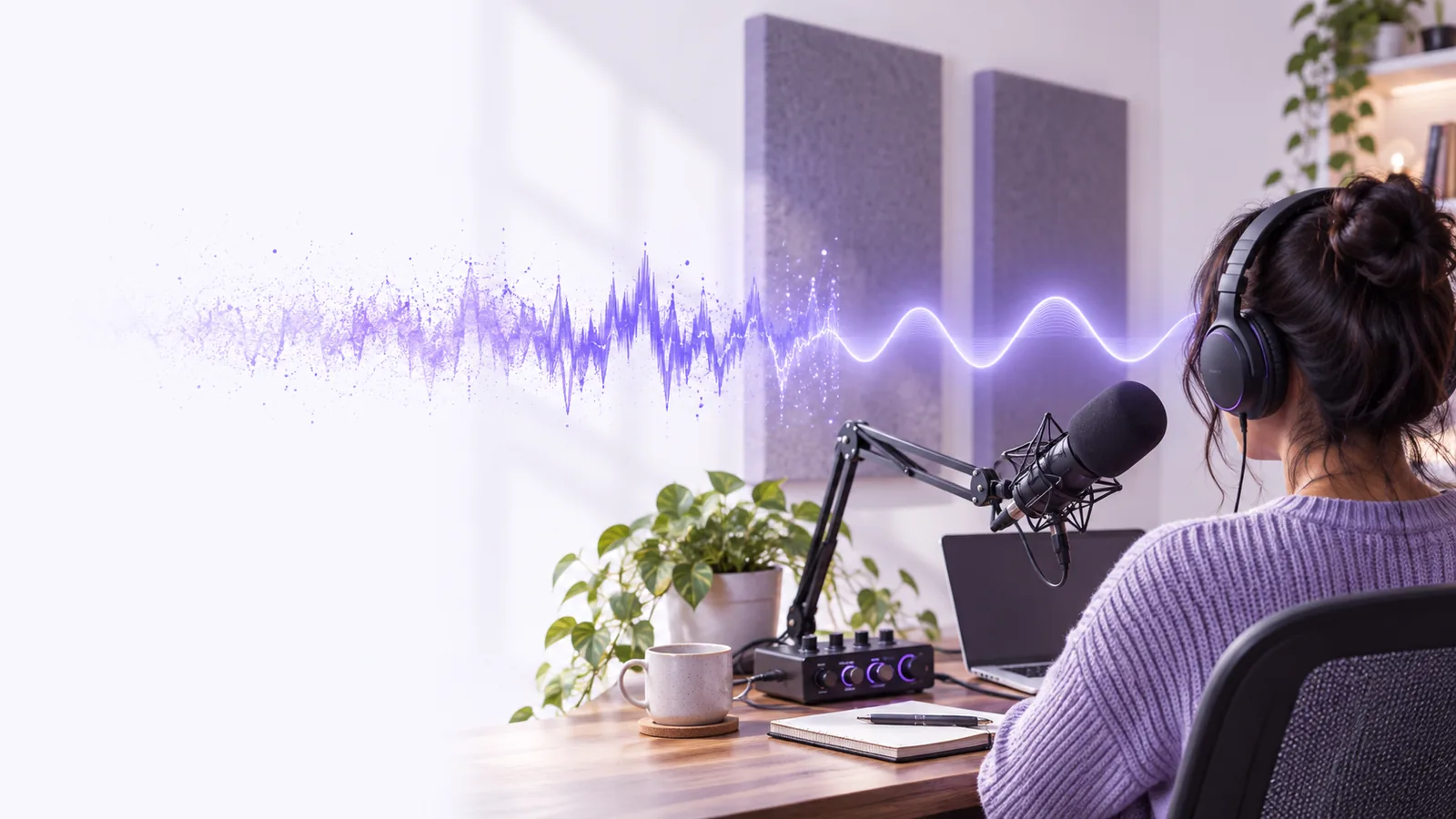
AIによるアプローチは、音声がすでに聞き取れるものの、ノイズに気を散らされる場合に最も役立ちます。編集方法を選ぶ前に、音源に合ったガイドを確認しましょう。
録音によって必要な処理は異なります。以下の例は編集の目的を示すものであり、特定のツールで利用できる操作や結果を保証するものではありません。
それ以外は明瞭な回答の下に、一定のファン音が入り込んでいます。一定した背景音を低減すると、部屋の気配をすべて取り除かなくても、回答が聞き取りやすくなる場合があります。
録音された本人らしさを保ちながら、聞き取りやすい音声を目指します。
屋外の映像で、車の走行音が出演者の声と競合しています。音声に重点を置いた処理で気になる音を低減できる場合がありますが、編集後の音声も映像との同期を保つ必要があります。
公開する前に、元の映像と照らし合わせて声を確認しましょう。
一方のマイクでは声が細く聞こえ、もう一方ではより厚みのある声が録音されることがあります。ノイズ低減だけでは声質を揃えられないため、慎重なイコライザー調整や音量調整も必要になる場合があります。
両方の話者が聞き取りやすい状態を保ちつつ、同じ声に無理に揃えようとしないでください。
2人目の話者が、主な回答に重なって話しています。1つの声だけを分離しようとする作業は、一定のハムノイズを除去するのとは異なる課題です。言葉が重なっている部分は、復元が難しい場合があります。
最も明瞭で使用可能なテイクを残し、聞き取りに確信が持てない言葉を記録してください。
録音全体に一度に強力な処理を適用するよりも、小さな範囲で比較するほうが有益です。
数秒間の発話、不要な音が聞こえる無音部分、発音の難しい子音をいくつか含めてください。元の録音は変更せずに残し、いつでも戻れるようにしておきます。
使用するツールに音声クリーニング機能がある場合は、まず控えめに処理してみてください。言葉の間を完全な無音にすることではなく、背景音が気になりにくくなっているかを確認します。
再生音量を揃え、元の音声と処理後の音声を切り替えて聞いてください。結果を使用する前に、語尾、ブレス、部屋の響き、話者の声が重なっている部分を確認します。
音声に特化したモデルを使うと録音が聞き取りやすくなることがありますが、そもそも録音されていない信頼できる情報を再現することはできません。
マイクに過大な入力が入ると、波形の一部が失われます。より滑らかに聞こえる結果になっても、元の子音が復元された証拠にはなりません。
代わりに行うこと
クリップしていないバックアップのテイクを使うか、重要な一文を録音し直してください。
別の声が、対象の話者と同じ周波数帯やタイミングに入り込むことがあります。分離処理によって音節が変化したり、両方の声の一部が残ったりする場合があります。
代わりに行うこと
ソースを結果と照らし合わせ、引用部分を手動で確認してください。
強力なノイズ除去を行うと、水っぽいアーティファクトが生じたり、息づかいが平坦になったり、小さな声の単語が途切れたりすることがあります。最もきれいに見える波形が、必ずしも最も明瞭に聞こえるとは限りません。
代わりに行うこと
可能であれば処理の強度を下げるか、元の音声を一部ミックスし戻してください。
処理だけでは、適切なマイクの設置に代わることも、新しい録音にノイズが入り込むのを防ぐこともできません。よりきれいなソースがあれば、その後の編集で活用できる余地が広がります。
代わりに行うこと
録音前にマイクをより口元に近づけ、最も大きなノイズに対処してください。
どちらの方法が自動的に優れているわけでもありません。干渉の種類と、結果に元の声をどの程度忠実に残す必要があるかに応じて選択してください。
| AI支援のクリーンアップ | 手動編集 | |
|---|---|---|
| 開始点 | 音声に重点を置いた処理で、複数の雑音をまとめて対処できる場合があります。 | 編集者がそれぞれの問題を特定し、対象を絞った調整を選択します。 |
| 一定したハムノイズ | 音声を優先しながら、ノイズを低減できる場合があります。 | 狭い周波数帯を対象にしたり、測定したノイズプロファイルを使用したりできます。 |
| 変化する背景ノイズ | 変化の一部に適応できる場合がありますが、結果を確認する必要があります。 | セクションごとに異なる処理を適用できます。 |
| 声の音色 | 音色が変化したり、小さな声の細部が抑えられたりする場合があります。 | 音質の変化を直接コントロールできますが、注意深く聴きながら調整する必要があります。 |
| 重なった発話 | 分離を試みることはできますが、正確な言葉を保証するものではありません。 | 最も良いテイクを選んだり、重なった部分を避けて編集したりできますが、失われた発話を作り出すことはできません。 |
| 最終確認 | 特に小さな声の言葉の周辺では、元の音声との比較が必要です。 | 同じ比較と、編集境界への注意が必要です。 |
Voicecleanerを、ボイスクリーナー AIを試すための出発点として使用し、利用可能な結果を元の音声と比較して判断しましょう。話者の印象を変えずに言葉を聞き取りやすくするバージョンを残してください。
一般的には、競合する音に対して話し声をより目立たせることを目指します。方法によっては、背景ノイズの低減、発話の分離、知覚される音色の変更などが行われます。結果は必ず聴いて確認してください。
一定した背景ノイズであれば、控えめな低減によって元の音声に近い声を保てる場合があります。より強い処理では子音が弱くなったり、アーティファクトが生じたりすることがあるため、全体に適用する前に短い区間で比較してください。
いいえ。話し声の下にあるファンの音やヒスノイズを小さくすることは、1人の話者を別の人物の声や大きな音量の音楽から分離することとは異なります。音が時間的にも周波数的にも重なっている場合、分離の結果は特に不確実です。
まず未加工のコピーを保存し、短い区間で試してみてください。そのうえで、発話に特化した処理が役立つか、対象を絞った手動編集のほうが適しているか、または控えめに組み合わせるのが最適かを判断できます。