ポッドキャストホスト
それ以外は明瞭な音声の下に、一定したファンの音がある導入トークです。
短いセグメントをテストし、元の録音と子音や間を比較しましょう。オーディオ用ボイスクリーナーガイドでは、音声のみのファイルで何を聞くべきかを判断するのに役立ちます。
録音のクリーンアップ
無料で試せるボイスクリーナーは、元の録音と結果を比較できるときに最も役立ちます。対処したいノイズが含まれる短い部分を選び、元の録音は変更せずに保存しておきましょう。
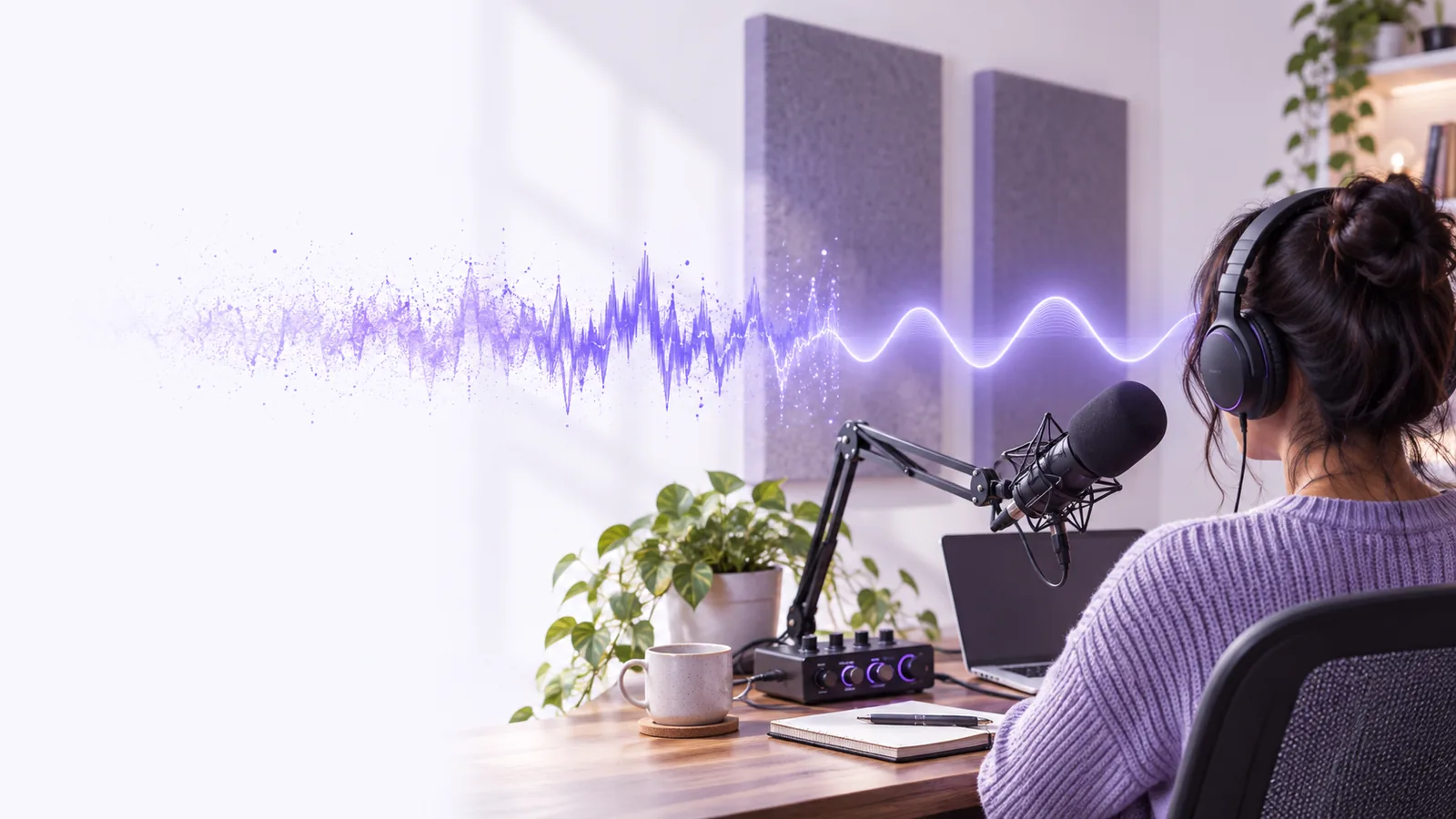
処理する許可を得ている録音から始めましょう。ボイスクリーナーは、はっきり録音されなかった言葉を復元できないため、音声がまだ聞き取れるクリップを選んでください。
適切なテストでは、完璧なサンプルではなく、実際に改善したい種類の録音を使います。
それ以外は明瞭な音声の下に、一定したファンの音がある導入トークです。
短いセグメントをテストし、元の録音と子音や間を比較しましょう。オーディオ用ボイスクリーナーガイドでは、音声のみのファイルで何を聞くべきかを判断するのに役立ちます。
屋外で録音した会話が、通り過ぎる車の音と競合しています。
クリーンアップ後も音声が聞き取りやすいか確認し、その結果が映像にどう合うかを検討しましょう。動画用ボイスクリーナーガイドでは、動画プロジェクトに必要な追加確認について説明しています。
1台のマイクから、2人の話者が異なる距離で録音されました。
音量の大きい話者だけを基準にせず、両方の声を聞いてください。再現性のある編集手順には、音声録音のクリーンアップガイドを使用してください。
短いボイスメモには、部屋のノイズと、いくつかの音割れした言葉が含まれています。
代表的な部分を試してください。ただし、音割れした発話については期待しすぎないようにしましょう。iPhoneのバックグラウンドノイズガイドでは、端末固有の注意点を説明しています。
最初の試行は、最終的な書き出しではなく評価として扱ってください。
元の録音を利用できる状態にしておきます。通常の発話と、ボイスクリーナーを探すきっかけになったノイズの両方が含まれる短い部分を選択してください。静かな10秒間だけでは、会話がどのように変化するかは分かりません。
気になる音が、一定したハム音、ヒスノイズ、時折入る衝撃音、または競合する話者の声のどれに当たるかを特定します。説明をVoicecleanerの引き継ぎ手順で送信し、録音を提出する前に、送信先の現在の入力要件とアクセス条件を確認してください。
元のバージョンと処理後のバージョンを、同程度の音量で聞きます。語尾、息づかい、静かなフレーズに注目してください。話者の声が金属的になったり、聞き取りにくくなったりするなら、背景が静かになっても改善とはいえません。
ボイスクリーナーは1つの方法です。ローカル編集のほうが、より直接的に制御できる場合があります。どちらの方法でも、破損した音源から使用可能な結果が得られる保証はありません。
| オンラインでクリーンアップする方法 | ローカルでの音声編集 | |
|---|---|---|
| 開始する前に | 送信先の現在のアクセス条件とアップロード要件を確認してください。 | 編集ソフトで元のファイルを開けることを確認してください。 |
| 録音場所 | アップロードする前に、送信した音声がどのように扱われるかを確認してください。 | 作業ファイルは自分のデバイスに保存してください。 |
| 主な調整 | 不要な音を説明し、返された結果を評価してください。 | 各変更を聞きながら、利用可能なフィルターを調整してください。 |
| 再現性 | 元の音声を保持し、比較できるように依頼内容を記録してください。 | 編集可能なプロジェクトを保存するか、フィルター設定を記録してください。 |
| 最適なテスト | 音声と実際に問題となる雑音が含まれた短いクリップを使用してください。 | 比較に意味を持たせるため、同じクリップを使用してください。 |
| 最終確認 | アクセス、ファイル互換性、音声品質を確認してください。 | エクスポート設定、音声品質、動画で使用する場合は同期を確認してください。 |
無料で始められることだけでは、納品先が何を受け入れるか、また録音がどの程度のクリーニングに耐えられるかは判断できません。
単語の一部が途切れている、認識できないほどこもっている、または別の音に完全に覆われている場合、ボイスクリーナーで話されていた内容を明らかにできないことがあります。
代わりに行うこと
可能であれば、別のマイクトラックに戻すか、そのセリフを録音し直してください。
背景音を除去しすぎると、子音が弱くなったり、水中のようなアーティファクトが生じたり、無音部分が不自然に聞こえたりすることがあります。
代わりに行うこと
音量を揃えて比較し、完全な無音よりも聞き取りやすさを優先してください。
このページでは、移行先での無料利用枠、対応ファイル形式、アップロード上限、アカウントが必要かどうかは定められていません。
代わりに行うこと
アップロードする前に、移行先の現在の利用規約と要件を確認してください。
便利なオンライン経路であることだけでは、特定の保存ポリシーや機密性の保証の根拠にはなりません。
代わりに行うこと
移行先のプライバシー情報を確認するか、適切なローカルワークフローを使用してください。
元の録音を保管し、不要な音を説明して、声がどれだけ明瞭に聞こえるかで結果を判断してください。音声を送信する前に、移行先の現在の利用条件を確認してください。
利用可能状況やアクセス条件は移行先によって異なり、変更される場合があります。アップロードする前に現在の利用規約を確認してください。このページでは無料利用枠を保証していません。
オンライン経路ではアカウントが必要になる場合があり、このページでは移行先の現在の要件を確認できません。サインインせずに音声を送信できると決めつける前に、アクセス画面を確認してください。
明瞭な音声と、低減したい背景音が含まれる短いクリップを選んでください。音量を近づけて、加工していない元の録音と比較し、聞き取りにくい単語や子音に注意してください。
いいえ。特にノイズが音声と重なっていたり、急激に変化したりする場合、結果は保証されません。重要なのは、不快なアーティファクトを生じさせずに、声が聞き取りやすくなったかどうかです。